
パソコンのハードドライブやUSBメモリ・外付けハードディスクなどから削除されたデータを復元できる
消費者向けソフトウェア開発・販売を展開する株式会社ApowersoftはPC、USBメモリ、外付けハードディスクなどのストレージからデータを取り戻すWindows用デスクトップソフトウェア - 『ApowerRecover』をリリースしました。
以下は『ApowerRecover』についての詳細情報です。
『ApowerRecover』とは
ApowerRecoverはWindows搭載のデスクトップPC、ノートパソコン、ハードドライブ、SSD、メモリーカード、USBドライブ、SDカード、デジカメ、マルチメディアプレイヤーやその他のストレージ端末から削除・フォーマットされたアクセスできないファイルを復旧する使いやすい安全なデータ復元ソフトです。
【ApowerRecoverの製品紹介ページ】
https://www.apowersoft.jp/data-recovery?apptype=pr
【ApowerRecoverのユーザーガイド】
https://www.apowersoft.jp/faq/apowerrecover-user-guide.html?apptype=pr
【ApowerRecoverの特長】
使い方は簡単で、注目の機能を紹介いたします。
★ クイックスキャン機能
クイックスキャンというのは、文字通り、すばやく指定のドライブやフォルダーから削除されたデータ・ファイルを検出する機能です。使っているのは独自のルゴリズムなので、普通はこれを使えば良いです。
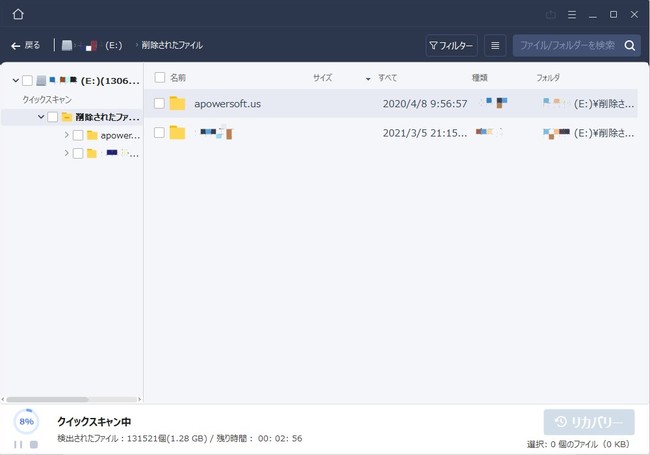
★ 高度のスキャン機能
クイックスキャンと違い、高度のスキャンはストレージをセクターごとにスキャンすることで、メモリの隅々まで削除されたデータを見つけ出し、クイックスキャンより更なる検出結果を出せます。クイックスキャンでターゲットのファイルが出てこなかった場合に利用する機能です。
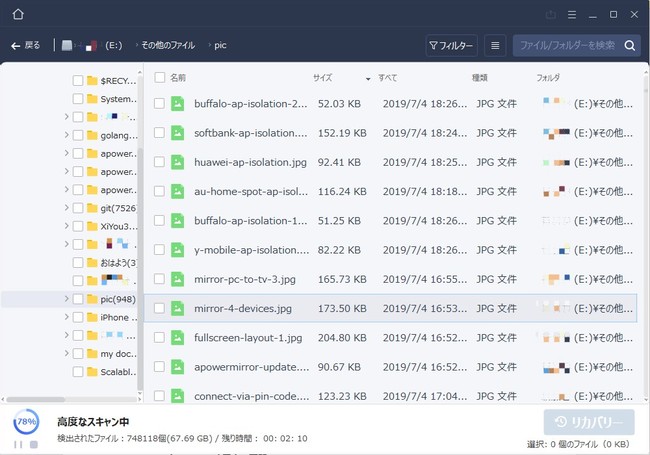
★ スキャンの一時停止・再開
ストレージに保存されたデータの量によって、高度のスキャンを完了するのにかなり時間が必要かもしれませんが、スキャン中「一時停止」ボタンをクリックすればポーズできます。続行するなら、「もっとファイルをスキャンする」をクリックすればいいですから、便利です。
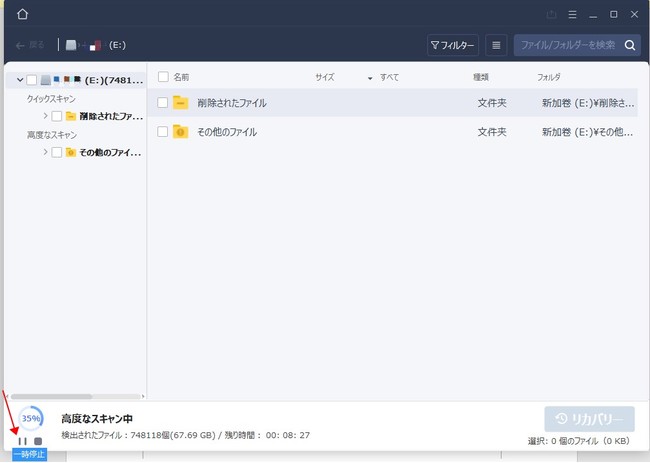
★ スキャン結果の保存
スキャンが完了されたら、その結果を保存することができます。今回スキャン結果を確認して、他のファイルを復旧する場合は、再度スキャンする必要がなく、ApowerRecoverで保存したスキャン結果を開けばいいです。
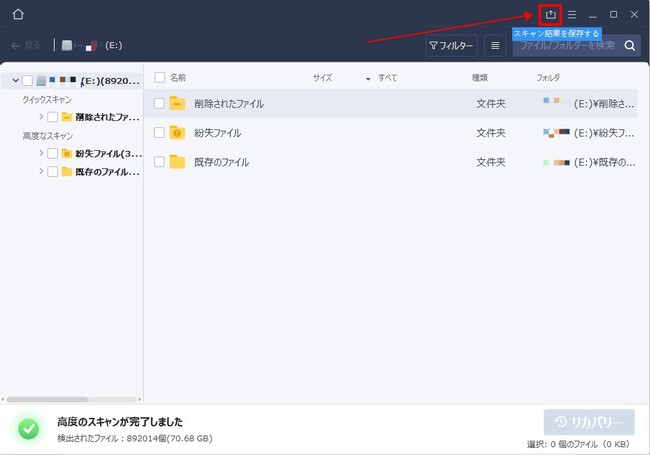
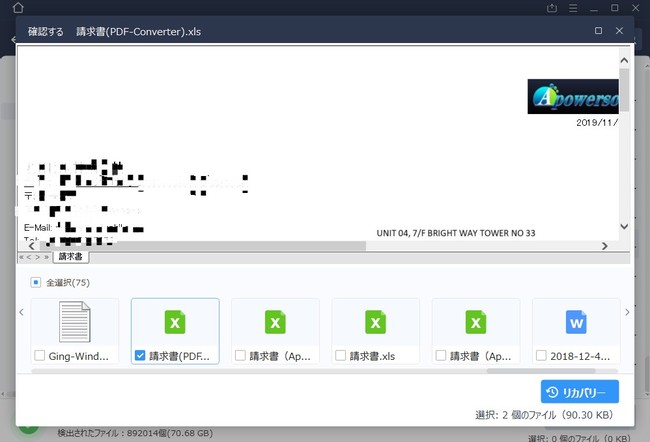
★ スキャンされたファイルのプレビュー機能
スキャン結果に表示されたファイルは、復元しなくてもApowerRecoverで直接プレビューできます。ファイルを開き探しているデータかどうかすぐ確認できます。見つかったら「リカバリー」ボタンを押しましょう。
★ ファイルの高度フィルター機能
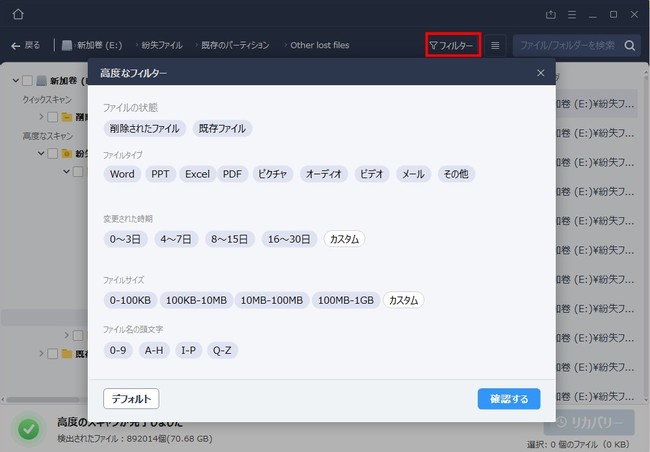
スキャンされたデータはデフォルトでディレクトリやファイルの種類で分別されていますが、量が多かった場合は、フィルター機能を使って、ファイルを更に特定することができます。フィルターで選択可能な項目は「名前」、「サイズ」、「変更日時」などがあります。これで目当てのファイルがより見つかりやすくなるはずです。
Apowersoftについて
Apowersoftは、「ユーザの皆様に生活を豊富にさせ、仕事を便利にさせる使いやすいソフトを開発すること」を使命としています。弊社の製品はまだまだ不足がありますが、弊社はずっと努力しております。
有料ソフトの他に、使い勝手のいい無料ソフトも多く開発されました。例えば、『フリーオンラインPC画面録画ソフト』はアカウントを登録すれば無料で利用できる画面録画ソフトです。詳細は弊社のホームページ(https://www.apowersoft.jp?apptype=pr)へどうぞ。
 公式フェイスブックページ