

【PassFab iPhone Unlock】公式サイト:https://bit.ly/3WJNRjS
【PassFab iPhone Unlock】は1月16日に最新バージョンに更新しました。今回のバージョンでは、「Apple IDを削除」を最適化しました。
iPhone 7を初期化する方法をお探しではないでしょうか。様々な理由によってiPhone 7を初期化する必要性が出てきますが、初期化方法によって条件が異なったり、強制的に初期化できたりします。操作できる状態で手元にある、タッチパネルが故障しているなどiPhone 7の状況によって最適な初期化方法を選ぶことがスムーズに初期化するポイントです。そこで、この記事ではiPhone 7を初期化する方法と強制初期化する前の注意点をご紹介します。
目次
iPhoneの初期化とは?
どんな場合にiPhoneを初期化する必要があるのか?
iPhone 7を強制初期化する方法は?
対処法1:PassFab iPhone Unlockで強制初期化する
対処法2:設定からデバイスを消去する
対処法3:デバイスをリカバリモードにする
対処法4:iTunesから初期化する
対処法5:iCloudから初期化する
iPhone 7を強制初期化する前の注意点は?
まとめ
関連記事
iPhoneの初期化とは?
iPhoneの初期化とはiPhoneを工場出荷時の状態に戻すことを意味します。つまり、工場からiPhoneが出荷されたときと同じくiPhone自体に保存されているデータがない状態にする作業を指し、iPhoneの各種設定、アプリ、連絡先、写真、動画といった様々なデータを消すことを初期化と言います。
どんな場合にiPhoneを初期化する必要があるのか?
iPhoneを初期化すると保存されているデータはすべて消去されます。そのため、売却や譲渡、下取りなどでiPhoneを手放すとき、またはiPhoneに不具合が発生した場合にiPhoneのデータを消去して不具合が改善されないか試したいときに利用します。
iPhone 7を強制初期化する方法は?
それでは、iPhone 7を強制初期化する方法を見ていきましょう。
対処法1:PassFab iPhone Unlockで強制初期化する
PassFab iPhone UnlockはiPhone 7のロックが解除できない、タッチパネルが故障したなど強制初期化が必要な際に利用できる専門ツールです。画面にわかりやすく操作ガイドが表示されるので、iPhoneに詳しくないユーザーも簡単に強制初期化を実行できる点が特徴です。さらに、強制初期化する機能のほか、スクリーンタイムパスコードを解除する機能などが付いているので役立つこと間違いありません。
【PassFab iPhone Unlock】公式サイト:https://bit.ly/3WJNRjS
1、PassFab iPhone Unlockをパソコンにダウンロードして起動します。
2、「解除開始」を選択します。
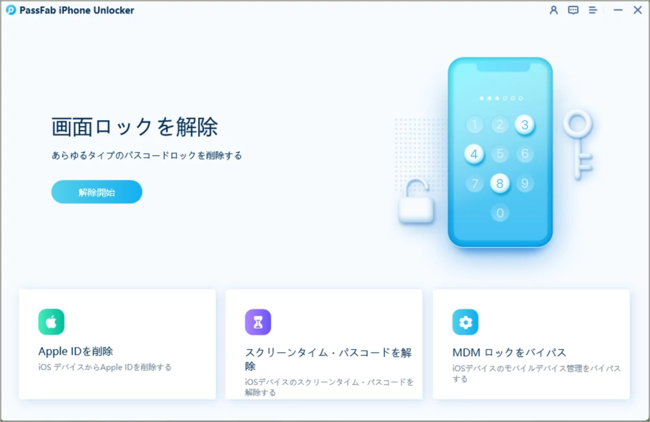
3、iPhoneをパソコンに接続して「開始」をクリックします。

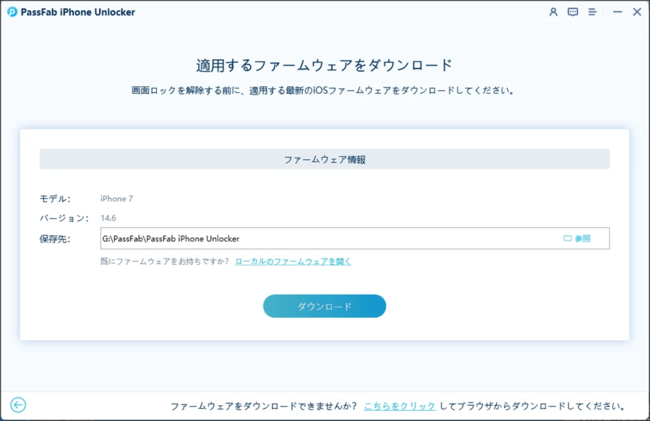
2、「ダウンロード」をクリックして自動的に検出された最新のiOSファームウェアの読み込みを開始します。
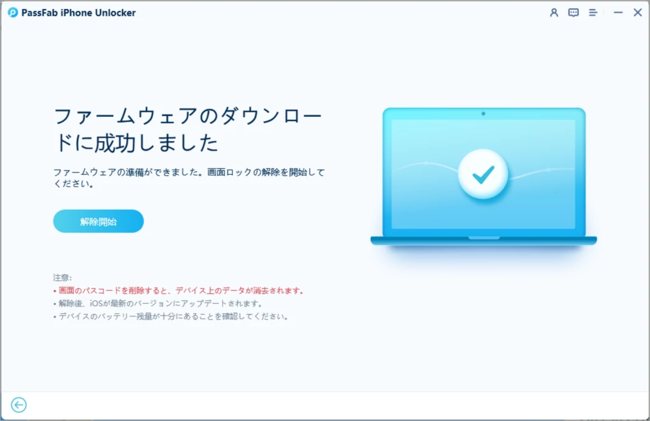
3、「解除開始」をクリックします。
【PassFab iPhone Unlock】公式サイト:https://bit.ly/3WJNRjS
対処法2:設定からデバイスを消去する
まず1つ目は、操作できる状態のiPhoneが手元にある場合の初期化方法です。
1、「設定」から「一般」を選択します。
2、「転送またはiPhoneをリセット」をタップします。
3、「すべてのコンテンツと設定を消去」を選択します。

対処法3:デバイスをリカバリーモードにする
次は、iTunesをインストールしたパソコンにiPhoneを繋げた状態でリカバリーモードを起動して初期化する方法です。リカバリーモードとはiPhoneが強制的な初期化を必要とするモードのことで、画面ロックを解除できないiPhoneも初期化可能です。
1、iTunesをインストールしたパソコンを準備してiPhoneを接続します。
2、iPhoneの音量下ボタンと電源ボタンを同時に押し続けてリカバリーモードにします。
3、iTunesでメッセージが表示されるので、「復元」をクリックします。

対処法4:iTunesから初期化する
iTunesとiPhoneを同期したことがあるならiPhoneをリカバリーモードにすることなくiTunesから初期化できます。
1、iTunesを起動したパソコンにiPhoneを接続します。
2、スマホアイコンを選択して「iPhoneを復元」をクリックします。

対処法5:iCloudから初期化する
iPhoneが通信できる状態かつ「探す」機能がオンであれば、ブラウザからiCloudにアクセスして初期化できます。iCloudはブラウザから操作できますので、この方法ではiPhoneを操作したり、パソコンに接続したりする必要がありません。
1、SafariなどのブラウザからiCloudにアクセスし、Apple IDとパスワードを入力してサインインします。

2、「すべてのデバイス」からiPhoneを選択し「iPhoneを消去」をタップします。

iPhone 7を強制初期化する前の注意点は?
iPhone 7を強制初期化する前に気を付けるべき点を見ていきましょう。
「iPhoneを探す」を事前にオフにする
iPhone 7の「探す」をオフにせずに強制初期化するとiPhone 7にアクティベーションロックがかかります。アクティベーションロックがかかると初期化した使用者のApple IDとパスワードを入力しないとiPhone 7が使えなくなりますので、iPhone 7を手放すために初期化するユーザーは忘れずに「探す」をオフにする必要があります。
1、「設定」から「ユーザー名」をタップします。

2、「探す」を選択します。
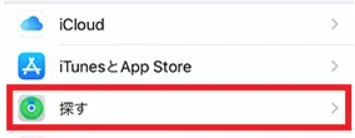
3、「iPhoneを探す」をオフに切り替えます。

事前にバックアップしておく
iPhone 7に消したくないデータがある場合は事前にバックアップを作成しておきましょう。バックアップはiCloudまたはiTunesから可能です。
・iCloudでバックアップ
1、「設定」から「iCloud」を選択して「バックアップ」を開きます。
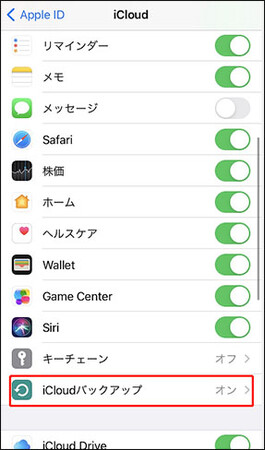
2、「今すぐバックアップを作成」をタップします。

・iTunesでバックアップ
1、パソコンでiTunesを起動してiPhoneを接続します。
2、概要の「今すぐバックアップ」を選択します。

Apple Watchのペアリングを解除する
iPhone 7を強制初期化する前にApple Watchとのペアリングを解除しましょう。
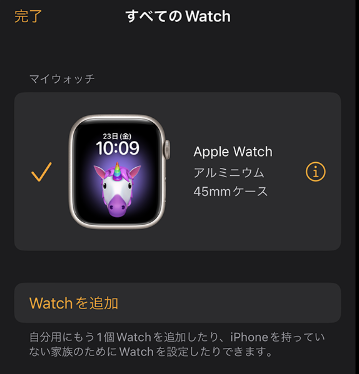
1、iPhoneでApple Watchアプリを起動します。
2、「マイウォッチ」の「すべてのWatch」をタップします。
3、「i」をタップします。
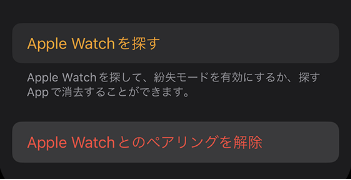
4、「Apple Watch とのペアリングを解除」をタップします。
まとめ
iPhone 7を初期化する方法と強制初期化前の注意点をご紹介しました。iPhoneの「探す」をオフにする、重要なデータがある場合はバックアップを作成する、そしてApple Watchとのペアリング解除を確認してから初期化を始めましょう。iPhoneの初期化が初めてで上手く作業が進まない、iPhoneの画面ロックが解除できないなどのケースではPassFab iPhone Unlockをお使いいただくとスムーズにストレスなくiPhone 7の強制初期化を完了できます。
関連記事
iPhone・iPadを売る・売却する前に初期化する
https://www.passfab.jp/iphone-tips/reset-iphone-ipad-before-selling.html
ドコモでiPhone・iPadを下取りする場合に初期化する方法
https://www.passfab.jp/unlock-iphone/reset-iphone-ipad-before-docomo-trade-in.html
初期化してApple IDを忘れた場合の対処法
https://www.passfab.jp/apple-id/forget-apple-id-after-reset.html