

【PassFab Android Unlocker】公式サイト:https://bit.ly/3ArTbji
【PassFab Android Unlocker】は8月8日にwinバージョン2.6.1に更新しました。このバージョンはいくつかのバグを修復しました。
Xperiaでロック解除のパターンを忘れた場合はどうしたらいいでしょうか。Xperiaに入っている個人情報を守るために画面ロックを使って複雑なパターンを設定されている方も多いと思います。しかし、Xperiaのパターンロックが解除できないときに使える初期化方法や強制解除の方法は意外に知られていません。そこでこの記事では、Xperiaのパターンを忘れた場合の解決策をご紹介します。
目次
xperia のパターンを忘れた場合の解決策は?
方法1:専門ツールPassFab Android Unlockerでパターンロックを解除する
方法2:パソコンでGoogle IDを使ってXperiaのパターンを解除する
方法3:5回連続入力ミスで試す
方法4:初期化モードでリセットする
まとめ
関連記事:Androidロックを解除する最高な裏ワザ https://bit.ly/3Cf3eJN
xperia のパターンを忘れた場合の解決策は?
方法1:専門ツールPassFab Android Unlockerでパターンロックを解除する
【PassFab Android Unlocker】無料ダウンロード:https://bit.ly/3ArTbji
Xperiaのパターンを忘れた場合の解決策というと、まず紹介したのはAndroidスマホのロック解除に特化した専門ツールPassFab Android Unlockerです。PassFab Android Unlockerは豊富な機能を持ち、専門知識なしで使える非常に利用しやすいツールで、Xperiaロックを忘れても自宅で解除できます。その機能は以下のとおりです。
Androidスマホのパターン、PIN、指紋などのロック解除
データを保持したまま初期Samsungスマホのロック解除
パスワード入力なしでロック状態のAndroidスマホをリセット
パスワードなしでSamsungスマホのGoogle認証をバイパス
PassFab Android UnlockerはSamsung、Google、HUAWEI、Xiaomiなど99%のAndroidスマホに対応しているので1つあると大活躍します。それでは、Xperiaのパターンロックを強制解除する方法を見ていきましょう。
Step1:パソコンにPassFab Android Unlockerをダウンロードして起動します。
Step2:「画面ロックを解除」を選択後、USBケーブルでXperiaをパソコンに接続します。
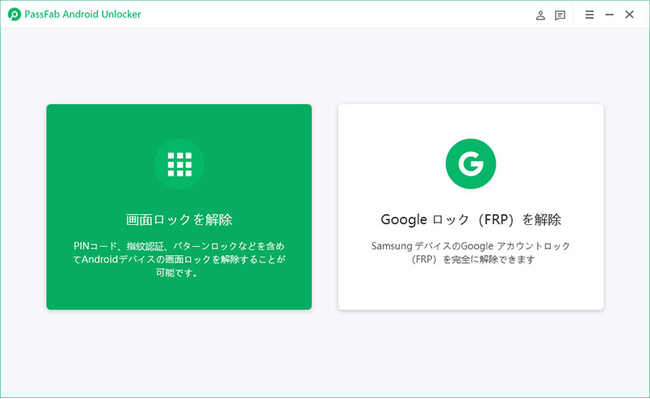
Step3:「画面ロックを解除」をクリックします。
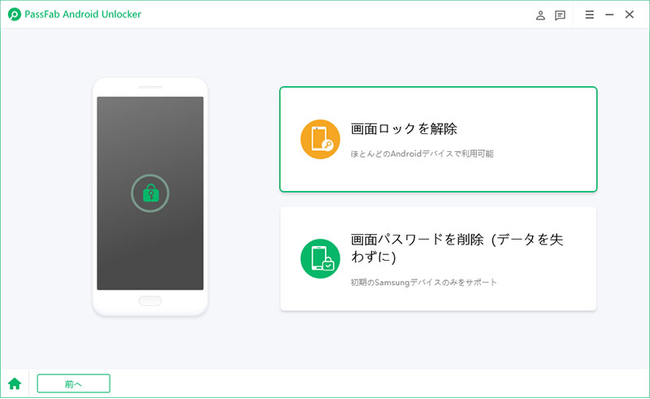
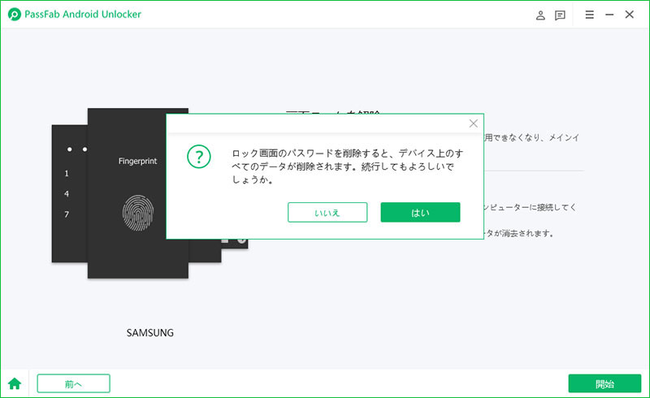
Step4:ご利用上の注意を読んで「開始」を押します。
Step5:「ロック画面のパスワードを削除すると、デバイス上のすべてのデータが削除されます。続行してもよろしいでしょうか。」と表示されるので「はい」を選ぶとパターンロックの解除が始まります。
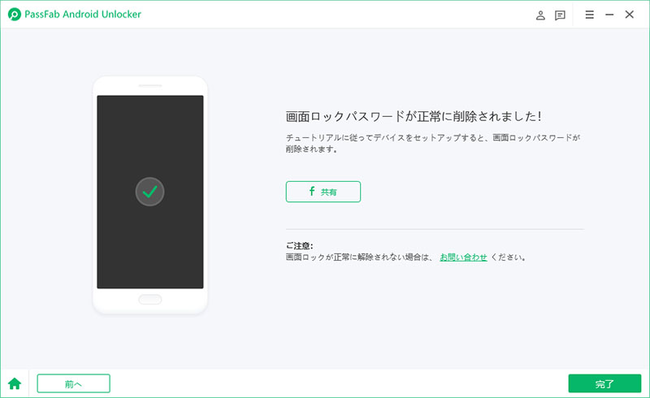
Step6:画面に出るガイドに従ってXperiaを操作するとパターンロックが強制解除されます。
【PassFab Android Unlocker】無料ダウンロード:https://bit.ly/3ArTbji
関連記事:【一気に解除!】Android パターンロックのパスワードを忘れた場合の対処法 https://bit.ly/3CeyY1Q
方法2:パソコンでGoogle IDを使ってXperiaのパターンを解除する
Xperiaのパターンを忘れたらXperia でサインインしているGoogle IDとパスワードがわかる状態なら、パソコンから「Find My Device」にアクセスしてデバイスを初期化できます。この方法を使う場合はXperiaが次の条件を満たしている必要があります。
Xperiaが電源オンでネットワークに接続している
Googleアカウントにサインイン済みである
「端末を探す」機能がオンになっている
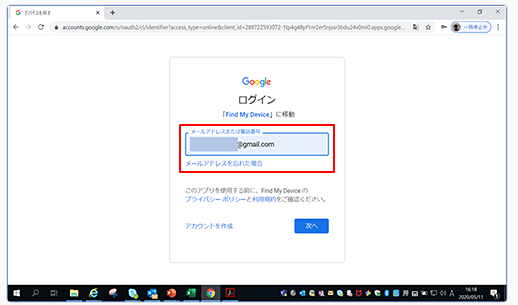
Step1:ブラウザから「Find My Device」にアクセスします。
Step2:XperiaでサインインしているGoogle IDとパスワードを入れてログインします。
Step3:パターンを忘れたXperiaを選んで「デバイスデータを消去」をクリックします。
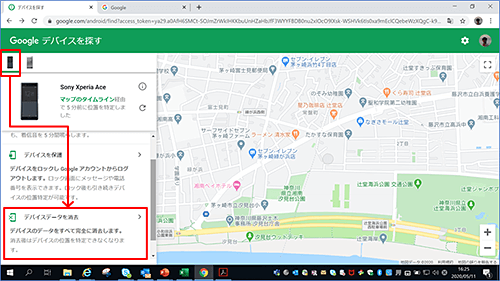
※デバイスに保存されているデータは消去されますので注意しましょう。
方法3:5回連続入力ミスで試す
Xperiaでパターンロックを解除できない場合は5回連続で間違えるとPINまたはGoogleアカウントとパスワードを入力する方法を試せます。
Step1:Xperiaのロック解除パターンを5回続けて間違えます。
Step2:「やり直す」をタップします。
Step3:右下の「パターンを忘れた場合」を押します。
Step4:PINまたはGoogleアカウントとパスワードを入力して解除します。
※この方法は機種によっては使えないことがあります。
方法4:初期化モードでリセットする
Androidスマホを初期化する場合はリカバリーモードを思い浮かべる方が多いと思いますが国内版のXperiaにはリカバリーモードが備わっていません。リカバリーモードの代わりにXperiaでは初期化モードを使ってパターンを忘れたデバイス自体をリセットして解決します。Softbank版のXperiaは初期化モードがありませんので、違う方法をお試しください。
Step1:Xperiaを再起動してSONYのロゴが出るまで待ちます。
Step2:続いて、キャリアのロゴが表示されたら電源ボタンと音量下ボタンを同時に長押しします。
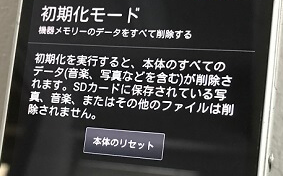
Step3:防水の説明画面が出てもボタンは押さえたままにして、初期化モードが表示された時点で指を放します。
Step4:「本体のリセット」を選択します。
Step5:「OK」を押します。
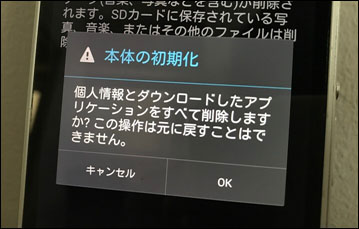
※操作方法はOSバージョンによって少し異なる場合があります。
まとめ
本記事ではXperiaスマホのパターンを忘れた場合の対処法を見てきました。Xperiaのパターンロックが解除できないときは5回連続で入力ミスをしたり、初期化モードを使ったりできますが、対応していない機種もありますので注意しましょう。もし上記の方法いずれもできなければXperiaパターンロックの強制解除には専門ツールPassFab Android Unlockerの利用をお勧めします。同ソフトはGoogleアカウントやパスワードの入力は一切なしでロック解除できる強力なツールです。