

【PassFab iPhone Unlock】公式サイト:https://bit.ly/3tjwlWD
【PassFab iPhone Unlock】は11月7日(火)にWinバージョン3.0.28に更新しました。このバージョンではいくつがのバグが修復され、使用感も最適化されました。
iPhone13でマスクしたまま顔認証ができないのはなぜでしょうか?近年、外出時は必ずといっていいほどマスクを着用するようになりましたが、iPhone13でマスクしたまま顔認証できないケースがあります。Face IDを利用しているユーザーは、マスクしたままiPhoneのロックを解除できないと非常に不便です。マスクしたまま顔認証ができないのはなぜでしょうか。本記事では、iPhone 13マスク着用時の顔認証でロックを解除できない場合の対処法をご紹介します。
目次
iPhone13でパスワードを忘れた場合のロック解除方法は?
対処法:専門ソフトPassFab iPhone Unlockerでロックを解除する
iPhone13でマスクすると顔認証ができなくなった場合の対処法は?
対処法1:Face IDを有効にする
対処法2:iPhoneを最新のiOSバージョンにアップデートする
対処法3:iPhoneを再起動する
対処法4:Apple WatchでiPhoneロックを解除する
iPhone13でマスクしたまま顔認証ができないのはなぜでしょうか?
まとめ
関連記事
iPhone13でパスワードを忘れた場合のロック解除方法は?
iPhoneで顔認証に連続して失敗するとパスワードの入力画面に切り替わります。しかし、iPhone 13で設定したパスワードを忘れた場合はどうするべきでしょうか。次は、iPhone13でパスワードを忘れたケースで使える対処法をご紹介します。
対処法1:専門ソフトPassFab iPhone Unlockerでロックを解除する
【PassFab iPhone Unlock】無料ダウンロード:https://bit.ly/3tjwlWD
パスワードを解除するソフトPassFab iPhone UnlockerがiPhone/iPadの画面ロック解除に特化したツールで、顔認証やパスワードなどのロックの種類に問わず利用できる専門的な機能を有します。iPhone 13のパスワードを忘れたけれどiPhoneを使える状態に戻す方法がわからない時は、専門ツールPassFab iPhone Unlockerを使うと短時間で簡単にiPhone 13のロックを解除できます。
Step1:PassFab iPhone Unlockerを起動して「解除開始」を選びます。
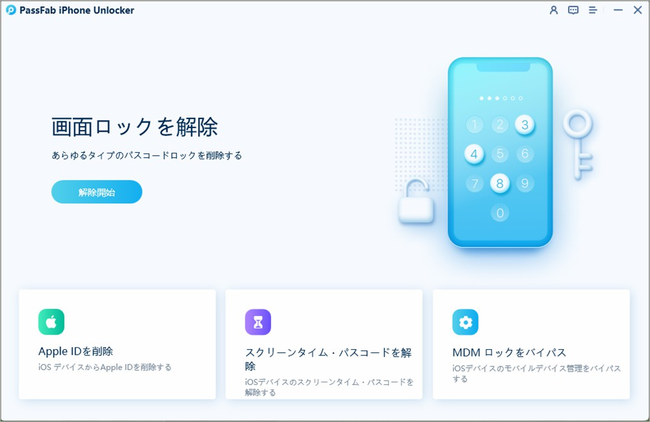
Step2:iPhoneをパソコンに接続するとファームウェアの検出が始まりますので、「ダウンロード」をクリックします。

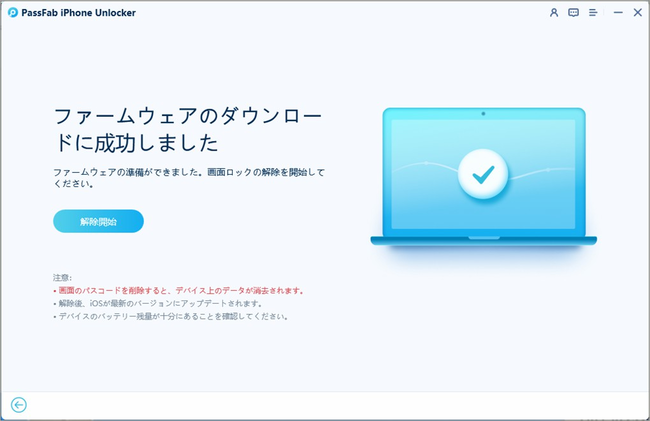
Step3:「解除開始」をクリックしてiPhoneの画面ロックの解除を始めましょう。
【PassFab iPhone Unlock】無料ダウンロード:https://bit.ly/3tjwlWD
iPhone13でマスクすると顔認証ができなくなった場合の対処法は?
iPhone13でマスクをしたまま顔認証でロックを解除できない場合の対処法を見ていきましょう。
対処法1:Face IDを有効にする
iPhone 13の設定で「マスク着用時Face ID」がオフのため、マスクしたまま顔認証ができない場合は「マスク着用時Face ID」を有効にすることで解決できます。
Step1:「設定」>「Face IDとパスコード」とタップします。
Step2:「マスク着用時Face ID」をオンにします。
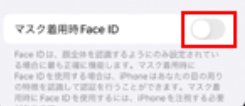
Step3:「マスク着用時にFace IDを使用する」を選択します。

Step4:画面の指示に従って顔をスキャンします。
対処法2:iPhoneを最新のiOSバージョンにアップデートする
iOSバージョンが15.4以上でなければiPhoneでマスクをしたまま顔認証できません。iPhoneを最新のiOSバージョンにアップデートすることで解決可能です。
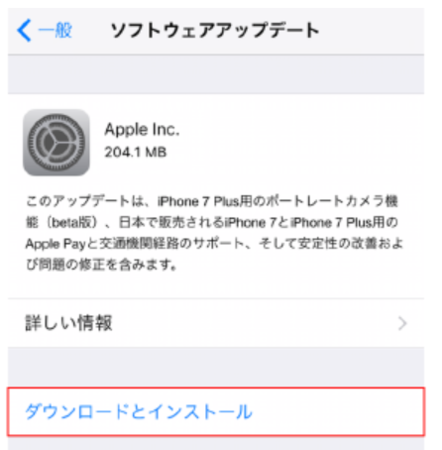
Step1:「設定」>「一般」>「ソフトウェア・アップデート」とタップします。
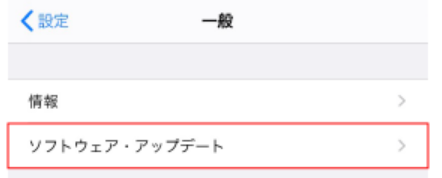
Step2:「ダウンロードしてインストール」をタップします。
対処法3:iPhoneを再起動する
iPhoneに発生した不具合が原因でマスク顔認証ができないのであれば、iPhoneを再起動することで改善する可能性があります。
Step1:片方の音量調節ボタンとサイドボタンの2つのボタンを同時に長押しします。
Step2:スライドで電源オフの電源マークを操作します。
Step3:iPhoneの電源が切れるまで待ちます。
Step4:Appleのロゴが表示されるまでサイドボタンを長押しします。
対処法4:Apple WatchでiPhoneロックを解除する
iOS 14.5からはApple Watchを手首に付けているとマスクしたままであってもiPhoneの画面をのぞき込むだけでロックを解除できる新機能が追加されました。マスク着用時の顔認証ができない場合は次のやり方に従って設定するとApple WatchでiPhoneロックを解除できます。
Step1:iPhoneの「設定」>「Face IDとパスコード」とタップします。
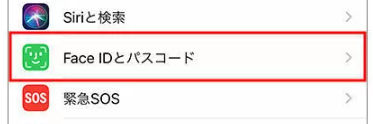
Step2:「Apple Watchでロック解除」をオンにします。
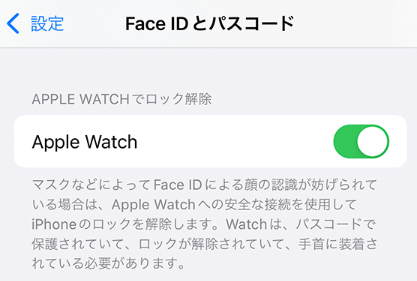
Apple WatchでiPhoneロックを解除する場合はApple Watchにパスコードを設定し、手首検出機能をオンにする必要があります。
Step1:「Watch」アプリ>「パスコード」とタップします。
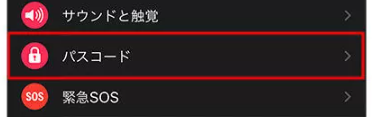
Step2:「パスコードをオンにする」を選択します。

Step3:Apple Watchでパスコードを入力します。
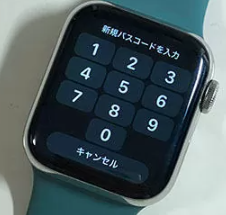
Step4:「Watch」アプリの画面に戻り「手首検出」をオンにします。

※Apple Watchがロック解除されている状態で手首に付けている時にマスクをしたままiPhone画面をのぞき込むとiPhoneのロックを解除できます。
iPhone13でマスクしたまま顔認証ができないのはなぜでしょうか?
iPhone13でマスクしたまま顔認証ができなのはなぜか、その主な原因をまとめています。
原因1:Face IDの設定をしていない
iPhone 13でマスクをしたまま顔認証ができないと思ったら設定から「マスク着用時Face ID」をオンにしていなかったというケースがあります。Face IDを利用していても、「マスク着用時Face ID」をオンにしないとマスクしたまま顔認証できません。
原因2:iPhoneのバージョンが古い
マスクしたまま顔認証する機能はiOSバージョンが15.4以上でなければ使えません。iPhoneのiOSバージョンが古いとマスクをしたまま顔認証ができないので、iOSを最新バージョンにアップデートしましょう。
原因3:顔認証機能が壊れた
iPhoneが水没した、または落としたなどしてiPhone本体にダメージを与えると顔認証に不可欠なカメラなどの機能が壊れてしまいます。iPhoneの顔認証に必要な機能が壊れると、マスクをしたまま顔認証もできない状態になります。
まとめ
今回はiPhone 13でマスク着用時に顔認証でロックを解除できない場合の対処法をご紹介しました。マスクしたまま顔認証ができない原因としてFace IDの設定、iOSバージョン、顔認証に必要な機能が挙げられますので、適切な対処法を選択しましょう。iPhone 13のパスワードを忘れたら画面ロックが解除できなくなりますが、専門ツールPassFab iPhone Unlockerなら短時間で画面ロックを解除してiPhoneを操作できる状態に戻せます。
関連記事
自宅でもiPhone 画面 ロックを解除する裏ワザ
https://www.passfab.jp/unlock-iphone/tips-to-unlock-iphone-screen.html
初期化せずにiPhone パスコードを解除する方法
https://www.passfab.jp/unlock-iphone/unlock-iphone-passcode-without-initialization.html
Apple IDパスワードが合ってるのにサインインできない場合の対処法【初心者でも簡単!】
https://www.passfab.jp/unlock-iphone/failed-to-unlock-apple-id-with-right-password.html