

UltData 公式サイト:https://bit.ly/3qbJobh
iPhoneデータ復元アプリ UltData は新バージョンに更新しました。新型iPhone 14/iPhone 14 Pro/iPhone 14 Pro Maxに対応しています。
9月16日に、新型iPhone14//iPhone 14 Pro が手元に届きました。開封の儀からデータ復元アプリを紹介します。
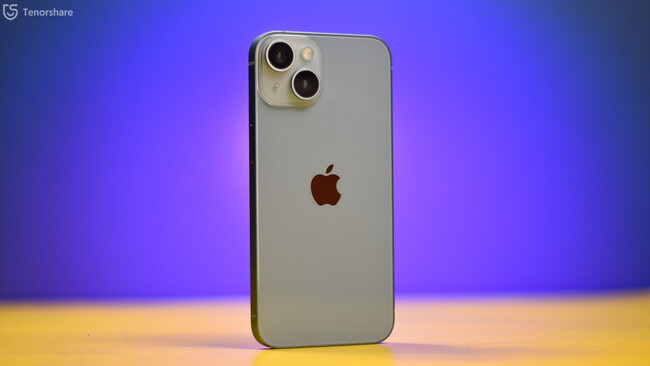
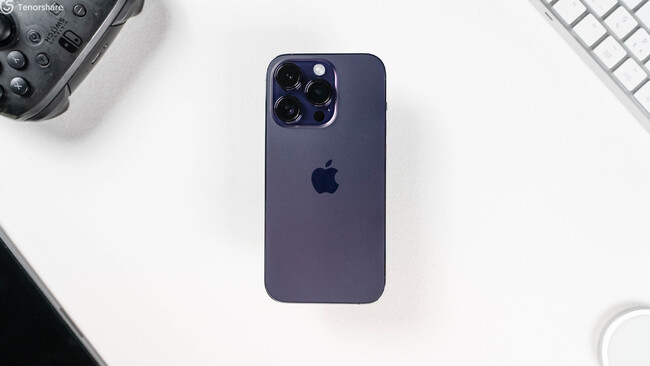
今回は、削除したiPhoneのメッセージを復元する方法をご紹介します。iPhoneデータ復元アプリ「UltData」はバックアップなしでもメッセージだけを復元できます。
方法1:専門アプリを利用して消したメッセージを復元【新型iPhone 14対応】
UltData 無料体験:https://bit.ly/3qbJobh
Step1.Ultdataをインストールして iOSデバイスから復元をクリックします。

Step2.メッセージ&添付ファイルを選択してデータを確認します。
Step3.復元したいメッセージを選択してPCに復元をクリックします。
[動画1: https://www.youtube.com/watch?v=U5ycqAKlHFQ ]
バックアップある場合:
方法2:iTunesバックアップファイルからメッセージを復元【新型iPhone 14対応】
1.[バックアップからデータを復元]をクリックします。

2.[復元したいデータのタイプを選択してください]をクリックします。
3.[メッセージ&添付ファイル]を選択して、[スキャン]をクリックします。
4.[PCに復元]をクリックします。
方法3:iCloudバックアップファイルからメッセージを復元【新型iPhone 14対応】
1.[iCloudからデータを復元]を選択します。
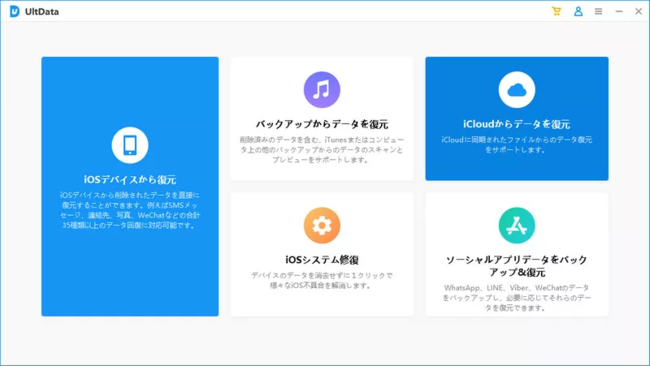
2.iCloudにサインインします。
3.プレビュー画面から、復元したいデータがあるか確認して、[PCに復元]をクリックします。
関連記事
iPhoneの削除した電話番号を復活させる方法
https://www.tenorshare.jp/ios-data-recovery/recover-deleted-contacts-from-iphone.html
削除したラインのトークルームを復元する方法
https://www.tenorshare.jp/ios-data-recovery/restore-deleted-line-talk-room.html
iOS16のアップデート後に消えた写真を復元する方法
https://www.tenorshare.jp/ios-16/ways-to-recover-deleted-photos-in-iphone-ios16.html
関連動画
[動画2: https://www.youtube.com/watch?v=j-S27zglX3U ]
株式会社Tenorshareについて
UltData 公式サイト:https://bit.ly/3qbJobh
公式Twitter(ツイッター):https://twitter.com/Tenorshare_JP
公式YouTubeチャンネル:https://www.youtube.com/c/TenorshareJapan