

【PassFab iPhone Unlock】公式サイト:https://bit.ly/3VWsquH
【PassFab iPhone Unlock】は1月11日より最新バージョンに更新しました。このバージョンではiPhone/iPodの画面ロックを解除する機能を最適化しました。
iPodのパスコードを忘れたけれど初期化したくない、パソコンがないなど様々なケースが想定されるでしょう。個人情報を守ったり、誰かによるiPodの不正利用を防止したりできるパスコードですが、パスコードを忘れた場合に初期化しなくても解決できる方法やパソコンなしで可能なロック解除のやり方などを知りたいと思うユーザーも少なくないでしょう。本記事では、iPodのパスコードを忘れた場合の対処法をご紹介します。
目次
iPod パスコードの設定方法は?
iPod パスコードを忘れた場合のロック解除方法は?
対処法1:専門ソフトPassFab iPhone Unlockでパスコードなしでロックを解除する【お勧め】
対処法2:iTunesでiPodのロックを解除する
対処法3:リカバリーモードでiPod Touchロックを解除する
対処法4:DFUモードでiPodロックを解除する
対処法5:修理人様に依頼する
まとめ
関連記事
iPod パスコードの設定方法は?
まずは、iPodのパスコードを設定する方法から見ていきましょう。
Step1:「設定」をタップして「パスコード」を選択します。

Step2:「パスコードをオンにする」をタップします。

Step3:4桁の数字のパスコードを設定します。

iPodパスコードを忘れた場合のロック解除方法は?
iPodでパスコードを忘れた場合のロック解除方法を見ていきましょう。
対処法1:専門ソフトPassFab iPhone Unlockでパスコードなしでロックを解除する
簡単かつ短時間でiPodのロックを解除できない問題を解決するなら専門ソフトPassFab iPhone Unlockが最適でしょう。PassFab iPhone UnlockはiOS端末の画面ロック解除に特化しており、画面に表示されるガイドを読みながら操作するだけでiPodのロックを素早く解除できます。
まずは、専門ツールPassFab iPhone Unlockをパスコンにダウンロードしてインストールしてから始めます。
Step1:PassFab iPhone Unlockをパソコンにダウンロードして起動し、「解除開始」を選びます。
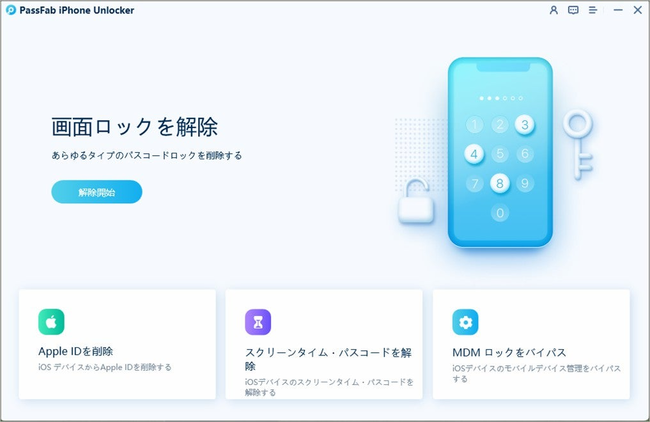
Step2:iPodをケーブルでパソコンに接続します。iPodが認識されると「開始」ボタンが表示されますのでクリックします。
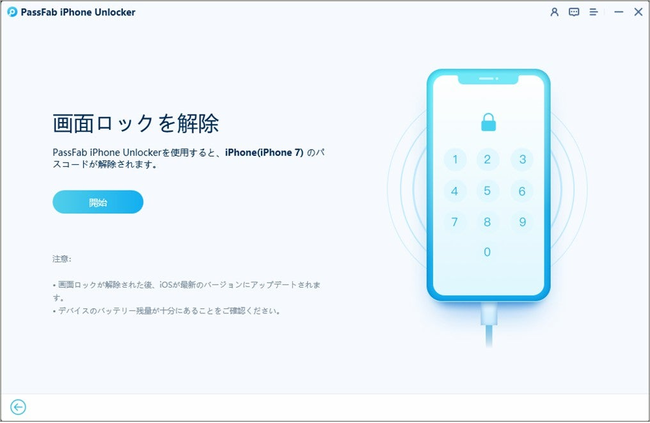
Step3:「ダウンロード」を押してiOSファームウェアを読み込みます。
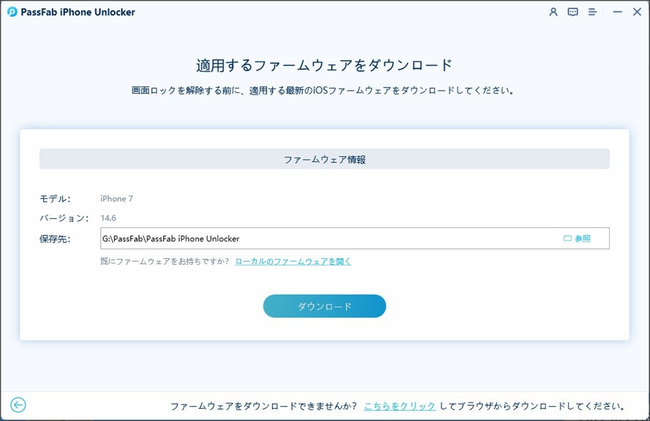
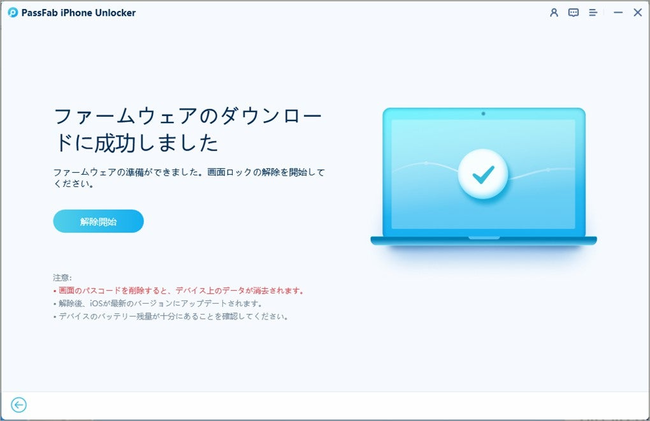
Step4:「解除開始」をクリックします。
対処法2:iTunesでiPodのロックを解除する
iPodのパスコードを忘れたけれど初期化したくない場合、iPodをiTunesでバックアップしているならデータを失うことなくロックを解除できます。
Step1:パソコンでiTunesを起動してiPodを接続します。iPodをiTunesに接続できない場合はリカバリーモードを利用してください。
Step2:「概要」にある「今すぐバックアップ」をクリックします。
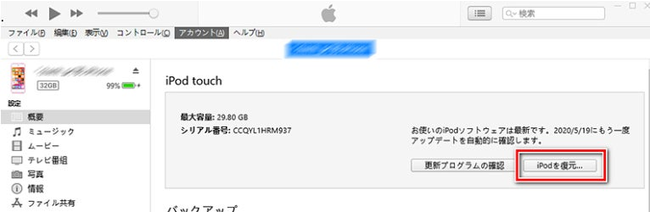
Step3:バックアップが完了したら「iPodを復元」を選択します。復元が完了したら「iTunesバックアップを復元」から最新のバックアップデータを選んでデータの復旧を始めます。
対処法3:リカバリーモードでiPod Touchロックを解除する
iPodをiTunesに接続できない場合、リカバリーモードを使うとパスコードを忘れたiPodを初期化してロックを解除できない問題を解決できますが、パソコンがないと使えない方法ですので注意しましょう。また、リカバリーモードではiPodのバックアップをiTunesで作成できませんのでデータが失われる可能性があります。
Step1:パソコンでiTunesを起動し、Appleのロゴが表示されるまでiPodの電源ボタンとホームボタンを同時に長押しします。
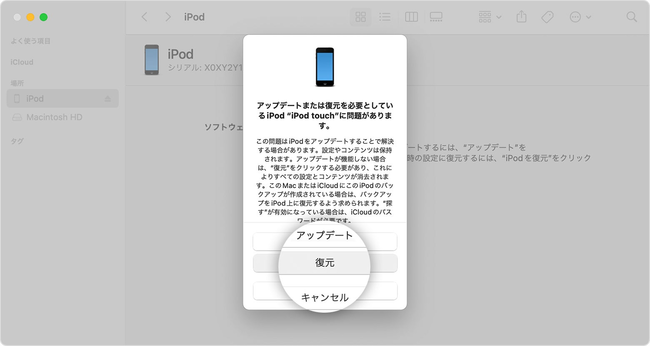
Step2:iTunesのメッセージが表示されたら「復元」を選択します。
対処法4:DFUモードでiPodロックを解除する
リカバリーモードを使ってもパスコードを忘れたiPodのロックを解除できない場合はDFUモードを試してみましょう。リカバリーモード同様iPodに保存されているデータは失われますが、バックアップがあればデータの復旧が可能です。
Step1:パソコンでiTunesを起動し、電源をオフにしたiPodを接続します。
Step2:iPodの電源ボタンを3秒ほど押した後、電源ボタンを抑えている指を放すことなくホームボタンを押します。
Step3:電源ボタンとホームボタンを同時に10秒ほど押したら、電源ボタンを放し、ホームボタンだけを抑え続けます。
Step4:ホームボタンだけを10秒ほど押すとiPodの画面が暗くなり、iTunesがiPodを検出するので、この時点でホームボタンを抑えていた指を放します。
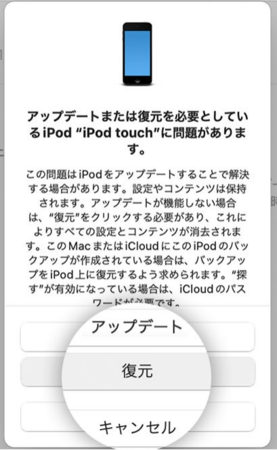
Step5:iTunesのメッセージで「復元」をクリックします。
対処法5:修理人様に依頼する
iPodのパスコードを忘れたけれどパソコンがない、自分でiPodを初期化できないといった場合は修理業者に相談してiPodを初期化してもらったり、問題点に関するアドバイスを聞いたりすることも、一つの方法です。
まとめ
この記事では、iPodのパスコードを忘れた場合の対処法をご紹介しました。iTunesでバックアップしているなど特定の条件下ではiPodのパスコードを忘れたときでも初期化することなくロック解除できない問題を解決可能です。一方、iPodのパスコードを解除するために初期化しなければならないけれど初期化の方法がわからないといったケースでは、画面に表示されるガイド通りに操作するだけで簡単にiPodが初期化できる裏ワザ的な専門ソフトPassFab iPhone Unlockが最適でしょう。
関連記事
自宅でもiPhone 画面 ロックを解除する裏ワザ
https://www.passfab.jp/unlock-iphone/tips-to-unlock-iphone-screen.html
初期化せずにiPhone パスコードを解除する方法
https://www.passfab.jp/unlock-iphone/unlock-iphone-passcode-without-initialization.html
Apple IDパスワードが合ってるのにサインインできない場合の対処法【初心者でも簡単!】
https://www.passfab.jp/unlock-iphone/failed-to-unlock-apple-id-with-right-password.html