

DroidKit公式サイト:https://bit.ly/42XYq59
2023年6月25日(日)にDroidKitはバージョンアップし、アプリが開かない場合に「Androidシステムの修復」機能をで利用できます。
Androidスマホを使っていると、「このアプリは使用できません」というエラーメッセージが表示され、特定のアプリを開くことができない場合があります。このエラーメッセージは、私たちの日常生活や業務に大きな影響を与える可能性があります。しかし、心配しないでください。本記事では、「このアプリは使用できません」というエラーが表示された場合の対処法について詳しく解説します。このエラーメッセージが表示される理由はさまざまですが、いくつかの一般的な例を挙げてみましょう。例えば、特定のアプリが正常にインストールされていない、アプリのバージョンが古くなっている、またはデバイスの互換性の問題がある可能性があります。このような問題に直面した場合、以下の対処法を試してみることが重要です。
それでは、「このアプリは使用できません」というエラーが表示された場合にどのような対処法を取るべきか、具体的な方法について詳しく説明していきましょう。
インストールしたアプリが開かないのはなぜ?
アプリが開けない原因を特定するためには、以下の手順を追うことが重要です。
1. アプリの数とユーザー数を確認する:
スマホにインストールされているアプリを起動し、正常に動作するかどうかを確認します。他のアプリも同様にテストしてください。(特定の1つのアプリまたは複数のアプリ)
自分以外にも同じ不具合が発生しているかを確認するため、Twitterなどのソーシャルメディアで関連キーワードを検索してみてください。(自分のみまたは複数人)
2. 不具合の範囲と可能性の高い原因を特定する:
[表: https://prtimes.jp/data/corp/11895/table/262_1_24f5dcf72d2caa581fd39088ba9b1978.jpg ]
Androidスマホでアプリが開かない場合の対処法
アプリが応答しない問題は、特定のアプリやあらゆる種類のアプリに起こる可能性があります。この記事では、アプリが応答しない原因や解決策について詳しく説明します。アプリが応答しない問題に直面した場合、どのような手順を踏むべきなのか、一緒に見ていきましょう。
1.スマホを再起動する
まず最初に、スマートフォンを再起動してみてください。これによって一時的なソフトの問題が解消される場合があります。電源ボタンを長押しし、再起動オプションを選択してください。
2.DroidKitを利用してAndroidデバイスの不具合を修復する
DroidKitには多くの不具合修復機能が搭載されており、アプリのクラッシュ、フリーズ、再起動ループ、画面ロックなど、さまざまな問題に対応しています。ほとんどの一般的な不具合に対して、簡単かつ効果的な修復手段を提供します。DroidKitは不具合修復を行う際に、デバイス内のデータを最大限に保護するように設計されています。修復プロセス中にデータが失われるリスクを最小限に抑え、デバイス内の重要なデータを安全に保つことができます。DroidKitを利用することで、簡単かつ効果的にAndroidデバイスの不具合を修復し、デバイスのパフォーマンスと安定性を向上させることができます。
DroidKit公式サイト:https://bit.ly/42XYq59
DroidKitを使用してAndroidデバイスの不具合を修復する手順は以下の通りです:
1. 公式ウェブサイトからDroidKitをダウンロードし、デバイスにインストールします。インストールが完了したら、DroidKitを起動します。
2. 「Androidシステムの修復」を選択します。
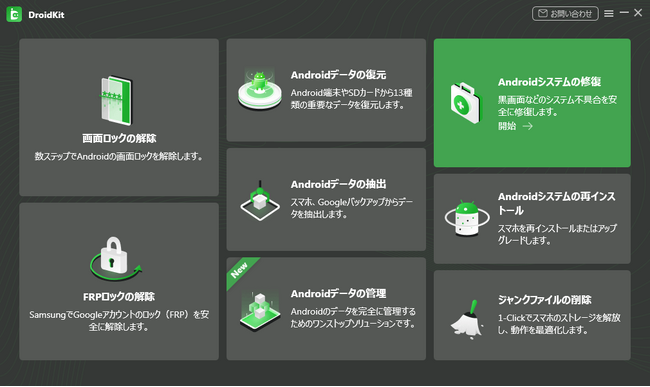
3. 「開始」ボタンをクリックします。
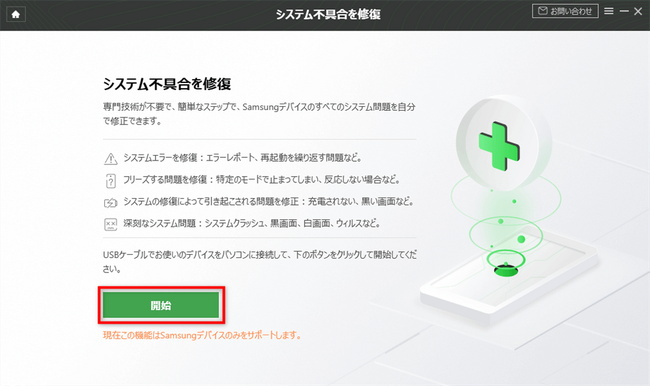
4. デバイスのPDAコードを見つけて入力してください。
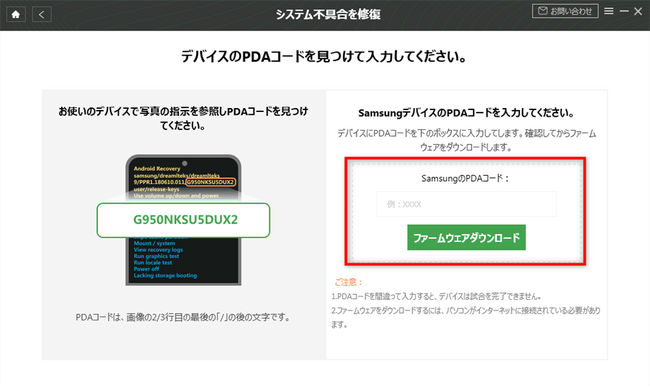
5. 「今すぐ修復」をクリックしてください。
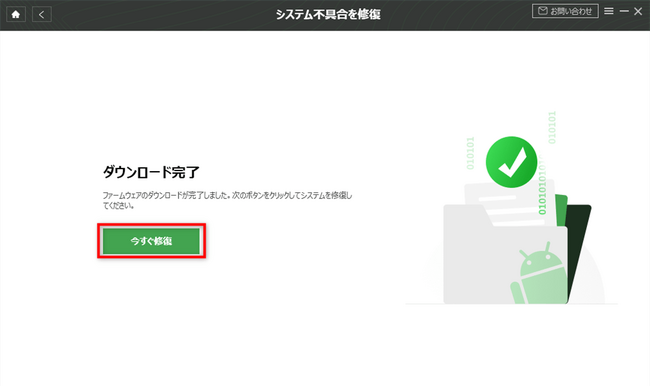
6. 不具合修復プロセスが完了すると、DroidKitは修復結果を表示します。
以上が、DroidKitを使用してAndroidデバイスの不具合を修復する一般的な手順です。修復作業中は、DroidKitの指示に従い、注意深く操作してください。
無料ダウンロードはこちら:https://bit.ly/42XYq59
3.アップデートする
アプリが最新バージョンであるか確認し、アップデートが利用可能な場合は行ってください。Google Playストアからアプリの更新を確認・実行することができます。
4.アプリのキャッシュとデータをクリアする
アプリのキャッシュやデータが破損している可能性があるため、アプリの設定からキャッシュとデータをクリアしてみてください。設定 > アプリケーション管理 > 対象のアプリを選択し、キャッシュとデータのクリアオプションを探して実行します。
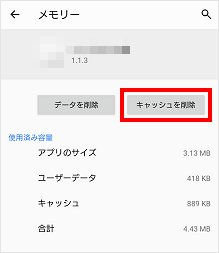
5.Androidデバイスのキャッシュ削除する
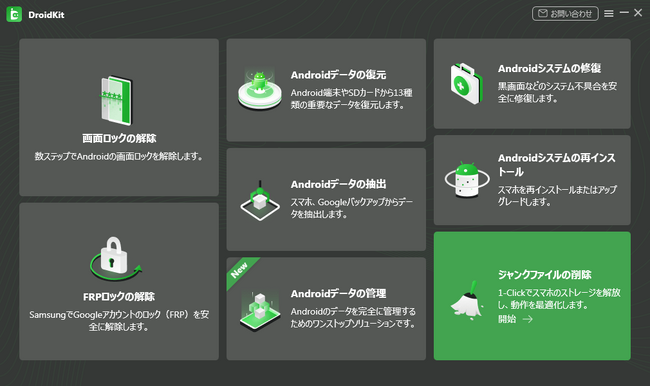
キャッシュが破損している場合、アプリの正常な動作に影響を与えることがあります。キャッシュを削除することで、アプリの動作が改善され、クラッシュやフリーズの問題が解消される可能性があります。DroidKitを使用すると、簡単にAndroidデバイスのキャッシュを削除することができます。これにより、スマートフォンの動作を最適化し、スペースを節約することができます。
最後に
アンドロイドスマホを使用していると、時々特定のアプリが開かない、あるいは繰り返し停止するという問題に遭遇することがあります。これらの問題は、スマホの使用体験にとって非常に迷惑なものです。もしもあなたも同じような問題に直面しているのであれば、安心してください。この記事では、アプリが開かない場合や繰り返し停止する場合に、どのような対処方法を取るべきかを紹介しますした。
DroidKitの使用により、アプリが開かない問題に直面した場合でも心配する必要はありません。DroidKitは信頼性の高いパートナーであり、迅速かつ効果的な対処方法を提供します。問題を特定し、アプリの順調な動作を取り戻すために、DroidKitを活用してください。
無料ダウンロードはこちら:https://bit.ly/3NmQZih
関連記事
【2023年最新】Androidからパソコンにアプリを取り出す方法
https://bit.ly/3r7MLDu
【Android】アプリを消しても容量が増えない?スマホのストレージを増やす方法を説明する
https://bit.ly/42SWKtD