

【PassFab iPhone Unlocker Mac3.0.14 】公式サイト:https://bit.ly/3ajHQXJ
PassFab iPhone Unlocker は5月27日にMacバージョン3.0.14に更新しました。このバージョンはいくつかのバグを修正しました。
iPhoneにはスクリーンタイムと呼ばれる、デバイスを管理する機能があります。スクリーンタイムを使うとアプリの使用時間を制限できるので、ご自身の使いすぎ防止のために設定したり、お子様のアプリ使用を制限したりする目的で設定する方も多いでしょう。実は、スクリーンタイムの使用時間をごまかす方法があるのはご存じですか。本記事では、スクリーンタイムの使用時間をごまかす抜け道や裏ワザをご紹介します。
「スクリーンタイムの使用時間」とは
スクリーンタイムの使用時間とは、アプリにかける使用時間の制限を指します。一括、または個別にアプリの使用時間を設定でき、設定した時間を超過した場合は制限を解除しない限りアプリは使用できません。
スクリーンタイムの使用時間の設定方法は?
スクリーンタイムの使用時間はiPhoneの設定アプリから決められます。
step1:設定からスクリーンタイムを開きます。
step2:App使用時間の制限をタップします。
step3:使用時間を設定するアプリを選択し次へを押します。
step4:使用時間を決めて追加をタップします。
スクリーンタイム 使用時間 をごまかす抜け道はあるの?
次はスクリーンタイムの使用時間をごまかす抜け道を見ていきましょう。
抜け道1:専門ツールPassFab iPhone Unlockerでスクリーンタイム 使用時間を解除する
専門ツールPassFab iPhone Unlocker無料ダウンロード:https://bit.ly/3ajHQXJ
専門ツールPassFab iPhone UnlockerはiPhoneのデータを保持したまま、パスコードの入力なしでスクリーンタイムを密かに解除できる、使用時間をごまかす裏ワザとして最適な方法です。画面のガイドに従って操作するだけで、iPhoneのデータを失わずにスクリーンタイムをスムーズに解除できますので、どなたでも安心してお使いいただけます。
専門ツールPassFab iPhone Unlocker機能一覧
・パスコードなしでスクリーンタイムを解除
・Apple IDの削除
・画面ロックの解除
・MDMロックのバイパス
それでは、PassFab iPhone Unlockerでスクリーンタイム・パスコードを解除する方法を見ていきましょう。
step1:パソコンにPassFab iPhone Unlockerをダウンロードしてインストールします。
step2:「スクリーンタイム·パスコードを解除」を選択します。
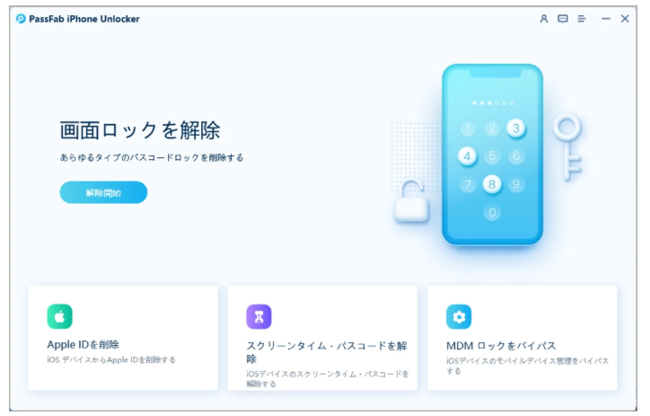
step3:iPhoneをUSBケーブルでパソコンに接続します。
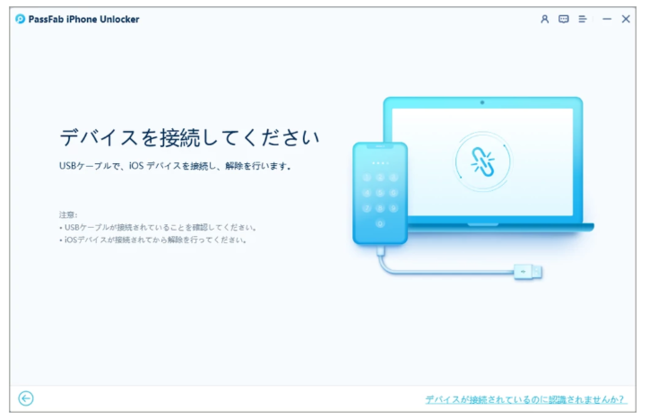
step4:画面の指示に従って操作しパソコンを信頼します。
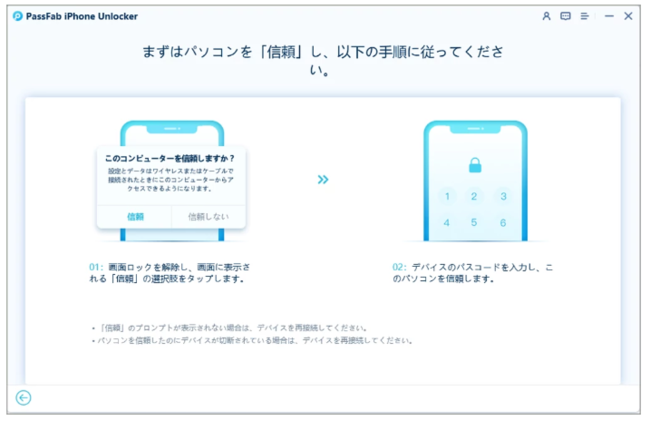
step5:「解除開始」をクリックします。
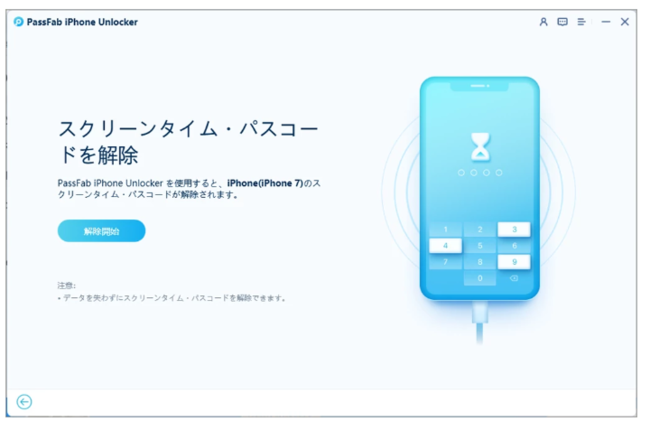
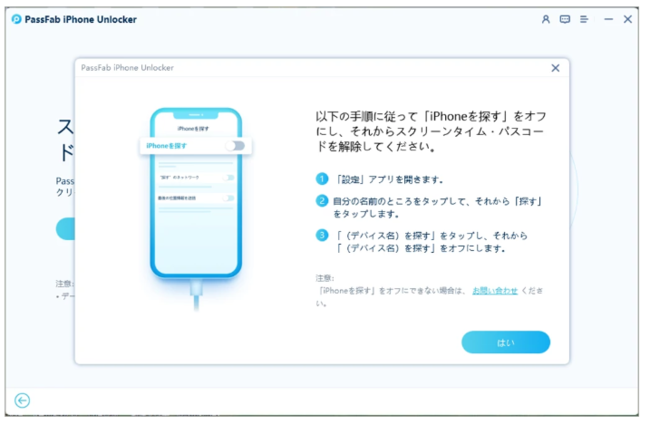
step6:「iPhoneを探す」がオンになっている場合は次の画面が表示されます。ガイドを見ながらiPhoneを操作して「iPhoneを探す」をオフにした後、「解除開始」をタップします。
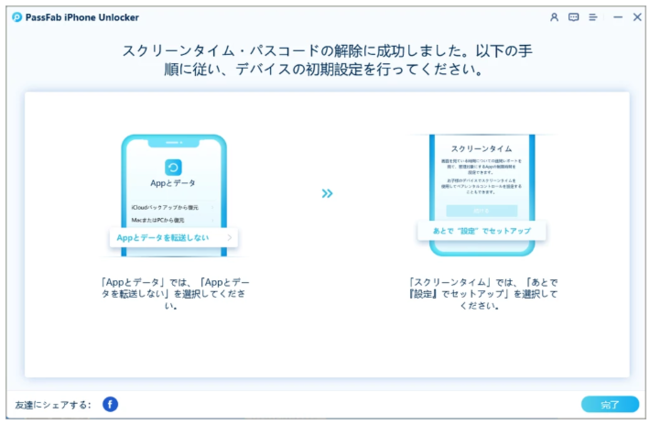
step7:解除後は画面のガイドに従いiPhoneの初期設定をします。
専門ツールPassFab iPhone Unlocker無料ダウンロード:https://bit.ly/3ajHQXJ
抜け道2:日付と時刻を変更
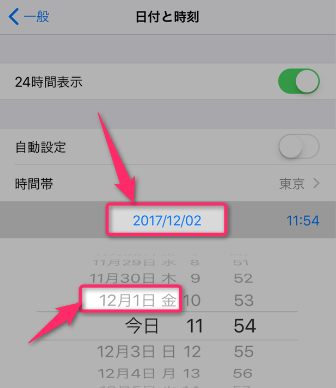
スクリーンタイムの使用時間をごまかす抜け道に日付と時刻を変更して使用時間を超過していない状態に戻す方法があります。例えば、スクリーンタイムの使用時間を超過してアプリが使えなくなったらiPhoneの日付を1日進めます。日付を変えることによってアプリの使用時間がゼロに戻り再びアプリを使えるようになりますが、アプリに不具合をもたらすケースもあるので注意しましょう。
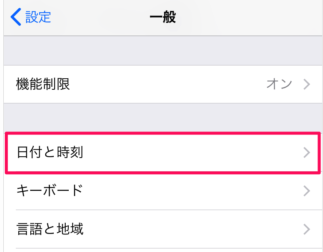
step1:設定から一般を選択します。
step2:日付と時刻をタップします。
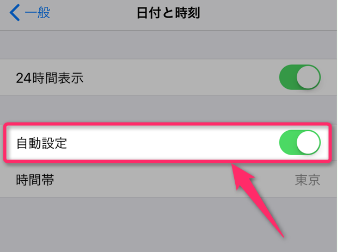
step3:自動設定をオフにします。
step4:手動で日付と時刻を変更します。
抜け道3:Macからスクリーンタイムを解除
次はMacがあると可能なスクリーンタイム使用時間の消し方を見ていきましょう。この方法ではスクリーンタイムを設定したユーザーのApple IDとパスワードの入力が必要です。
step1:メニューからシステム環境設定を選択します。

step2:スクリーンタイムを選びます。
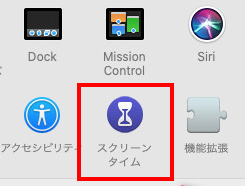
step3:オプションをクリックします。
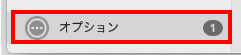
step4:パスコードを変更を押します。

step5:古いスクリーンタイム・パスコードを入力の下に表示されるパスコードをお忘れですか?をクリックします。
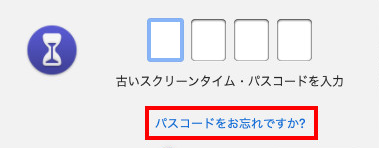
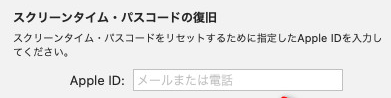
step6:スクリーンタイムを設定したユーザーのApple IDとパスワードを入力します。
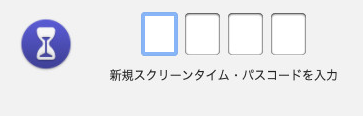
step7:新しいスクリーンタイム・パスコードを入力します。
抜け道4:設定からiPhoneをリセット
スクリーンタイム使用時間の消し方として設定からiPhoneをリセットする方法もあります。同時にiPhoneに保存されたデータも消えてしまいますので、忘れずにバックアップを取ってからしましょう。
step1:設定から一般を選びリセットをタップします。
step2:すべてのコンテンツと設定を消去を選択します。
step3:アップロードを完了して消去、または今すぐ消去を選びます。
step4:iPhoneのパスコードを入力します。
step5:スクリーンタイム・パスコードを入力します。
step6:iPhoneを消去をタップします。
抜け道5:iTunesを使って初期化
iTunesを使ってiPhoneを初期化してスクリーンタイムの使用時間をごまかす方法もあります。
step1:iTunesを起動したパソコンにiPhoneを接続します。
step2:概要にあるiPhoneを復元をクリックします。
step3:復元とアップデートを選択します。
まとめ
今回はスクリーンタイム 使用時間 をごまかす抜け道/方法についていくつかの抜け道を紹介いたしました。その中でも専門ツールPassFab iPhone UnlockerはApple IDやパスワード、パスコードの入力なしでスクリーンタイム・パスコードを解除できる、使用時間をごまかす裏ワザとして非常に優秀な方法です。iPhoneのデータが消える心配がないため、いつでも気軽に安心してお使いいただけます。スクリーンタイム 使用時間 をごまかしたい方々はぜひご利用してみてください。
関連記事
iPhoneのスクリーンタイム パスワードを解除する裏ワザ
https://www.passfab.jp/screen-time/unlock-iphone-screentime.html
iPhoneスクリーンタイムの「制限を無視」を非表示する方法
https://www.passfab.jp/screen-time/ignore-screentime-notification.html
iPhoneスクリーンタイムパスコードの解除に失敗した場合の解決策
https://www.passfab.jp/screen-time/failed-to-unlock-screen-time.html
【初心者でも簡単!】スクリーンタイム パスコードが変更できない場合に有効な解決策
https://www.passfab.jp/screen-time/when-screentime-cannot-changed.html