

【PassFab iPhone Unlocker】公式サイト:https://bit.ly/3TekUL4
【PassFab iPhone Unlocker】は最新バージョンに更新しました。このバージョンではいくつかのバグが修正されました。
セキュリティ対策として有効なiPadの画面ロックの仕組みですが、6桁または4桁のパスコードを忘れて、画面ロックを解除できなくなったという経験がある方はいないでしょうか。例えば、普段Face IDやTouch IDなどの生体認証を利用している場合、認証が上手くいかなかった時や再起動をした時などにパスコードを求められ、思い出せなくなってしまったという方もいるのではないかと思います。この記事では、iPadのパスワードを忘れた場合のリセット方法をご紹介します。
目次
iPadのパスワードを忘れた場合の初期化方法は?
方法1:PassFab iPhone UnlockerでパスワードなしでiPadをリセットする
方法2:iTunesでiPadをリセットする
方法3:iCloudでiPadをリセットする
方法4:iPadのパスワードの入力に10回失敗する
方法5:他のデバイスの「探す」アプリからiPadを初期化する
追加情報:iPadの初期化後にデータを復元する方法
方法1:iCloudから復元する
方法2:iTunesから復元する
まとめ
関連記事
iPadのパスワードを忘れた場合の初期化方法は?
それでは、iPadのパスコードを忘れてしまった場合に、iPadを初期化する方法をご紹介します。
方法1:PassFab iPhone UnlockerでパスワードなしでiPadをリセットする
【PassFab iPhone Unlocker】無料ダウンロード:https://bit.ly/3TekUL4
まずご紹介するのが、専門ツールのPassFab iPhone Unlockerを利用する方法です。直感的な操作で、5分ほどでiPadを初期化してパスコードを解除できます。なお、PassFab iPhone Unlockerは、パスコードの解除だけではなく、Apple IDやスクリーンタイムの解除にも対応する多機能なソフトであるため、PCにインストールしておくと便利です。PassFab iPhone UnlockerでiPadを初期化する手順は、下記の通りです。
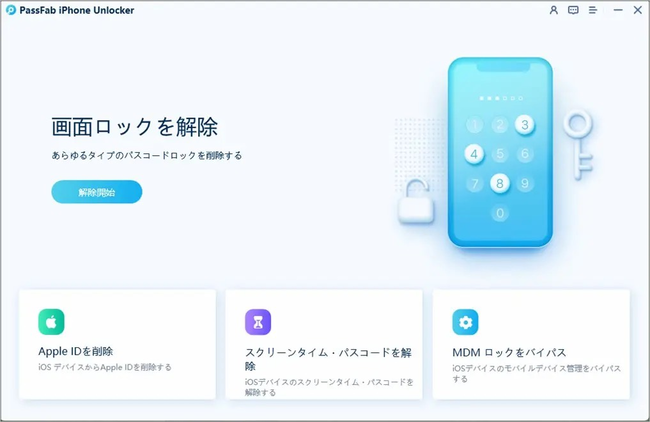
Step1:PCでPassFab iPhone Unlockerを起動し、メニュー画面の「解除開始」ボタンをクリックします。
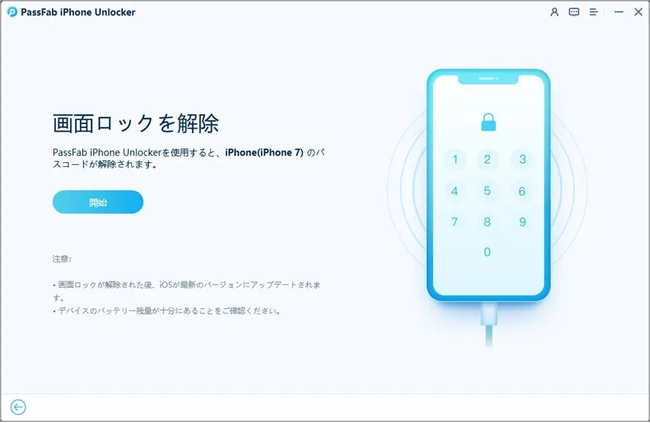
Step2:USBケーブルで PCとiPadをつなぎます。iPadが認識されると、「開始」ボタンが表示されますので、クリックします。
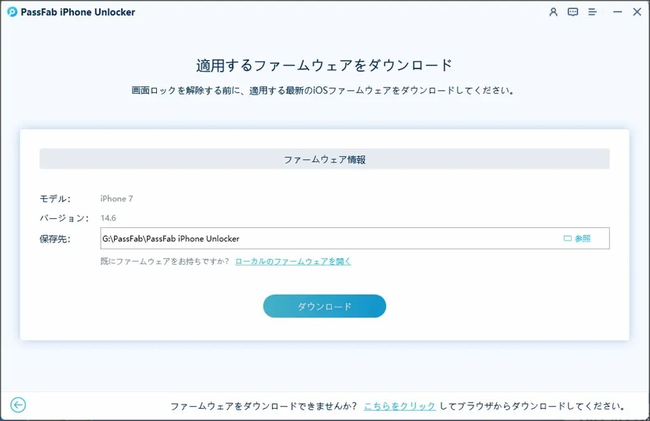
Step3:パスコードを解除するためのiOSファームウェアが検出されますので、保存先を指定して、「ダウンロード」をクリックします。
Step4:ファームウェアのダウンロードが完了したら、「解除開始」をクリックします。
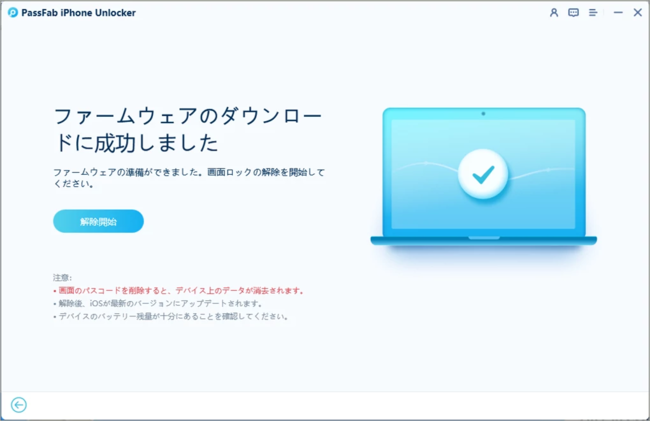
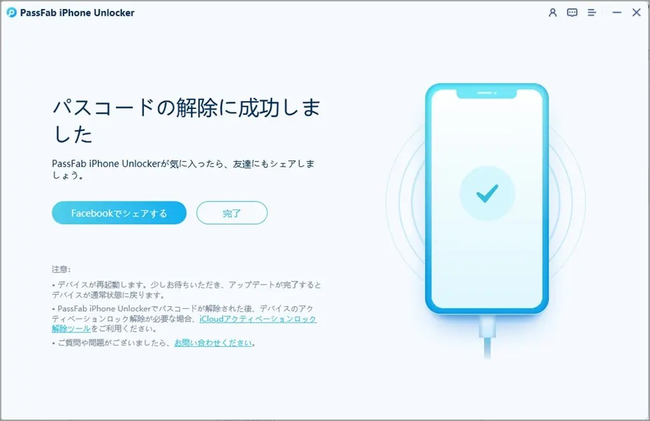
Step5:下記の画面が表示されたら完了です。
【PassFab iPhone Unlocker】無料ダウンロード:https://bit.ly/3TekUL4
方法2:iTunesでiPadをリセットする
続いて、iTunesでiPadを初期化する方法です。下記の3つの条件を満たしている場合にのみ利用できる方法ですので、条件に該当しない場合は、他の方法をお試しください。
過去にiTunesとiPadを同期したことがある
iPadの「探す」機能がオフになっている
iPadの設定の「ロック中にアクセスを許可」の項目で、「USBアクセサリ」がオンになっている
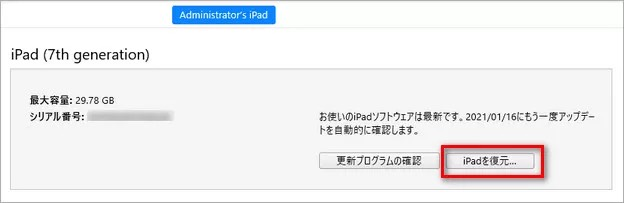
Step1:iTunesを起動したPCとiPadをUSBケーブルで接続し、iPadが認識されたら左上のデバイスアイコン>「概要」>「iPadを復元」の順にクリックします。
※「自動的にバックアップ」がオンになっていない場合には、初期化前に「今すぐバックアップ」をクリックして、バックアップを作成しましょう。
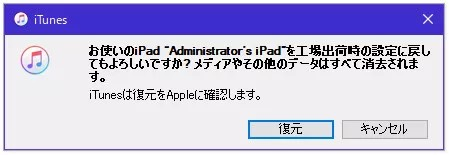
Step2:確認画面が表示されますので、「復元」を選択します。iTunesの画面が切り替わったら、初期化完了です。
方法3:iCloudでiPadをリセットする
次に、iCloudでiPadを初期化する方法です。この方法を利用するには、iPadの「探す」機能がオンになっている必要があります。
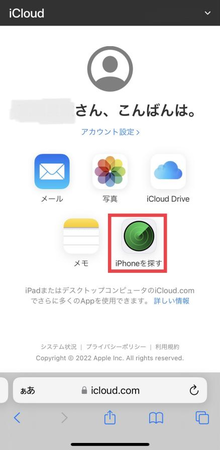
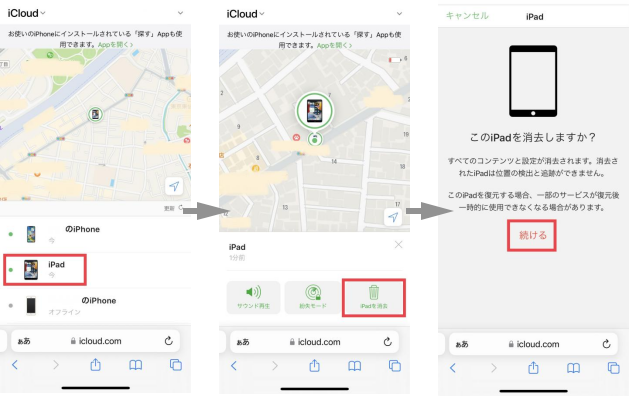
Step1:iPhoneやPCなどの他のデバイスでiCloud(icloud.com)にサインインし、「iPhoneを探す」を開きます。
Step2:Apple IDにサインインしているデバイスが表示されますので、初期化したいiPadを選んで、「iPadを消去」>「続ける」の順に選択し、画面の指示に従って操作を進めると、iPadを初期化できます。
方法4:iPadのパスワードの入力に10回失敗する
iPad以外のデバイスがない場合には、iPadのパスコードの入力にわざと10回失敗することで、初期化することが可能です。ただし、この方法を利用するには、iPadの設定の「Touch IDとパスコード」(または「Face IDとパスコード」)の項目で、「データを消去」がオンになっている必要があります。
Preview Image
Step1:iPadに間違ったパスコードを連続して入力します。6回間違えると1分間、7回間違えると5分間iPadが使えなくなり、回数を重ねるほどその時間が長くなります。
Step2:10回間違えると、自動的にiPadが初期化されます。
方法5:他のデバイスの「探す」アプリからiPadを初期化する
最後に他のデバイスの「探す」アプリからiPadを初期化する方法です。この方法を利用するには、iPadの「探す」機能がオンになっている必要があります。
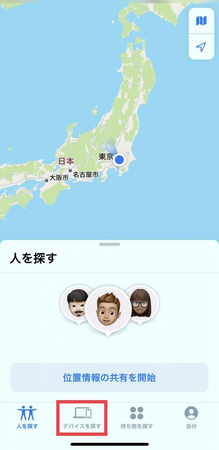
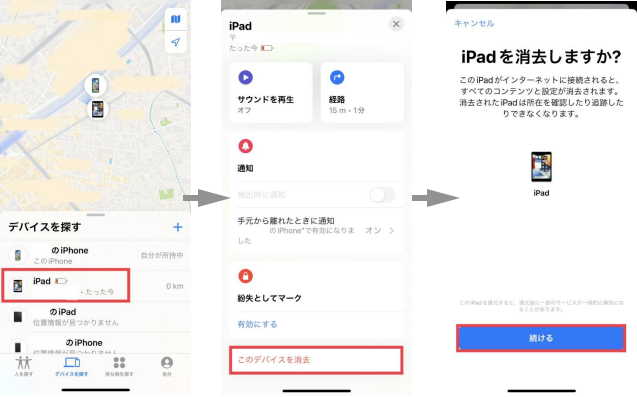
Step1:他のiOSデバイスの「探す」アプリを開き、「デバイスを探す」を選択します。
Step2:初期化したいiPadを選んで、「このデバイスを消去」>「続ける」の順に選択し、画面の指示に従って操作を進めることで、iPadを初期化できます。
追加情報:iPadの初期化後にデータを復元する方法
iPadを初期化しても、バックアップデータがあれば、下記の手順で写真や連絡先などの各種データを復元できます。
方法1:iCloudから復元する
まず、iCloudでバックアップをとっている場合の復元方法です。
Step1:初期化後のiPadを起動し、言語やWi-Fiなどを選択した後、「iCloudバックアップから復元」をタップします。
Step2:画面の指示に従い、復元するバックアップデータを選択して、初期設定を進めるとデータを復元できます。
方法2:iTunesから復元する
続いて、iTunesでバックアップをとっている場合の復元方法です。
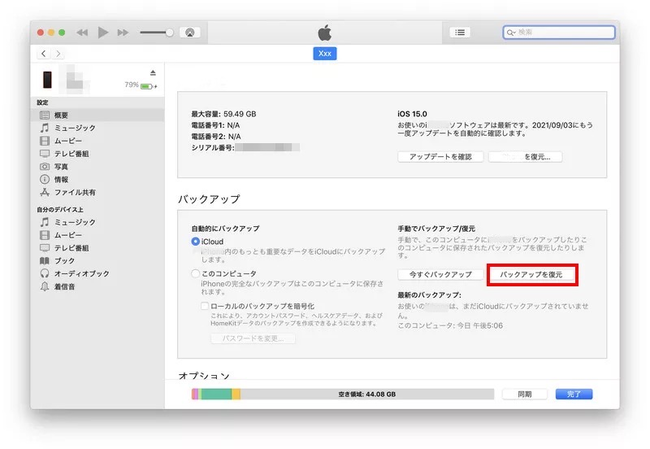
Step1:iTunesを起動したPCとiPadをUSBケーブルで接続します。
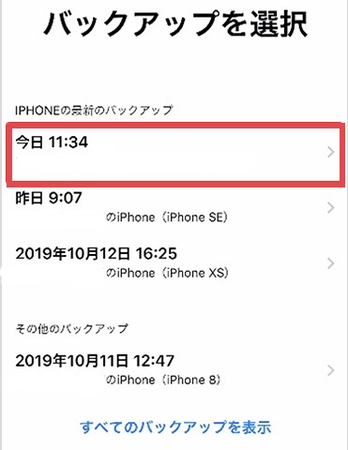
Step2:iPadが認識されたら、左上のデバイスアイコン>「概要」>「バックアップを復元」の順にクリックし、復元したいバックアップを選択して、復元します。
まとめ
この記事では、iPadのパスワードを忘れた場合のリセット方法をご紹介しました。iPadを初期化しても、バックアップデータがあれば、写真や連絡先などの大切なデータを復元することができますので、普段からバックアップをとっておくようにしましょう。iPadの初期化の方法はいくつかありますが、PassFab iPhone Unlockerを利用する方法は、iTunesやApple IDが不要で、またiPadの設定内容に関係なく利用できる裏ワザのような方法です。画面の指示に沿ったシンプルな操作ですぐに初期化できますので、iPadのパスコードの解除にお困りの際は、ぜひお試しください。
関連記事
自宅でもiPhone 画面 ロックを解除する裏ワザ
https://www.passfab.jp/unlock-iphone/tips-to-unlock-iphone-screen.html
初期化せずにiPhone パスコードを解除する方法
https://www.passfab.jp/unlock-iphone/unlock-iphone-passcode-without-initialization.html
Apple IDパスワードが合ってるのにサインインできない場合の対処法【初心者でも簡単!】
https://www.passfab.jp/unlock-iphone/failed-to-unlock-apple-id-with-right-password.html