

【PassFab iPhone Unlocker】公式サイト:https://bit.ly/3gta45p
弊社は本日(10月24日)をもちまして 設立12周年を迎えることになりました。設立12周年をお祝うため、弊社は10月24日~10月31日まで製品【PassFab iPhone Unlocker】に対して、20%OFFを行っております。割引クーポンはPFJP12
各iCloudアカウントには、使用しているAppleデバイスが紐づけられていています。バックアップや写真を共有するために、iPhoneやiPad、MacなどのAppleデバイスをiCloudのアカウントと紐づけているのが一般的です。デバイスとiCloudアカウントの紐づけは簡単にセットアップできる一方、Appleデバイスを処分してもそのままになっているケースも多いようです。使用しない古いデバイスを登録したままにしておくと、セキュリティ上のトラブルの原因となります。デバイスを処分したり、譲る際にはデバイスの登録をiCloudから削除する必要があります。なので、この記事では古いiPhoneをiCloudアカウントから削除する方法について詳しく紹介いたします。
コンテンツ
古いiPhoneをiCloudアカウントから削除するとどうなる?
古いiPhoneをiCloudアカウントから削除する方法
方法1:PassFab iPhone Unlockerで、パスワードを使用せずにiCloudアカウントを削除する
方法2:iOSデバイスからiCloudアカウントを削除する
追加情報: iPhoneからiCloudを削除する方法は?
まとめ
関連記事
古いiPhoneをiCloudアカウントから削除するとどうなる?
iCloudでデバイスの登録を削除しても、基本的にはiCloud上にデータが残ります。別のデバイスやウェブブラウザから同じApple IDでログインすればデータにアクセスすることができます。
古いiPhoneをiCloudアカウントから削除する方法
方法1:PassFab iPhone Unlockerで、パスワードを使用せずにiCloudアカウントを削除する
Apple IDのパスワードが分からなくなったり、中古で購入したiPhoneに前の所有者のApple IDが残っていた場合には、パスワードが必要になります。特に中古で購入した場合など、前の所有者のパスワードが分からない場合には、パスワードなしでiCloudアカウントを削除する専用ツールが必要になります。専用ツールPassFab iPhone Unlockerは、画面のガイダンスに沿って、数ステップで簡単、高速にiPhoneのパスワードを解除することができる強力なツールです。パソコン、iPhone用のケーブル、安定したインターネット環境を準備してください。
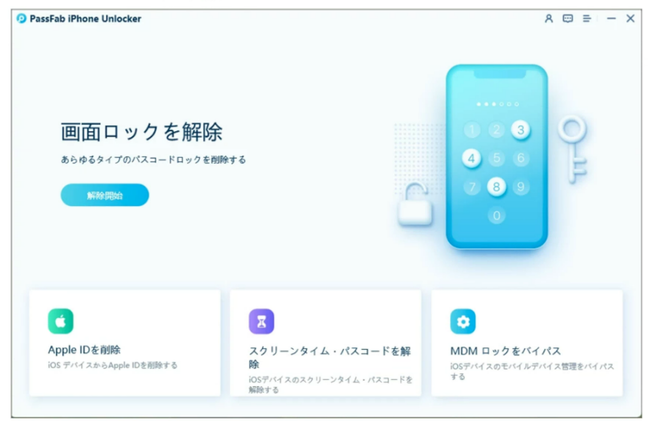
Step1:PassFab iPhone Unlockerをパソコンにダウンロードして起動し、「Apple IDを削除」をクリックします。
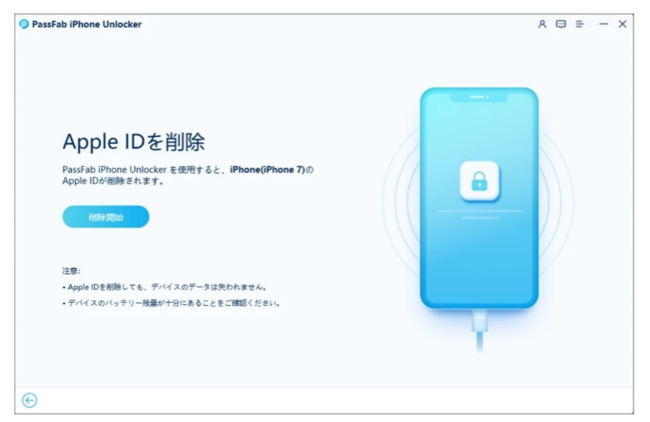
Step2:iPhoneをパソコンに接続して、「削除開始」をクリックします。
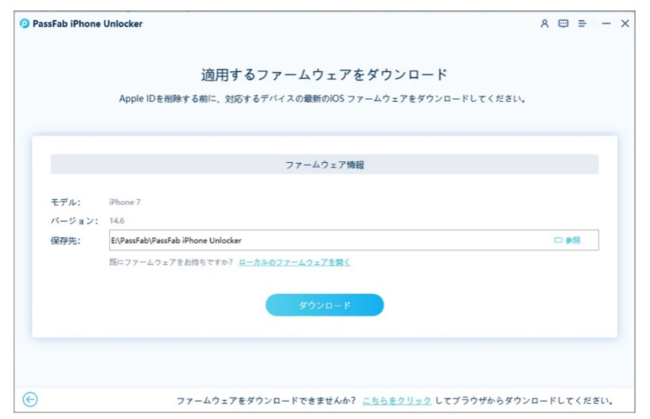
Step3:「iPhoneを探す」がオフの場合は、自動的にApple IDの削除が開始されます。「iPhoneを探す」がオンになる場合は、画面に沿って情報を確認してください。確認後、「ダウンロード」をクリックして、ファームウェアをダウンロードし、終了後に「削除開始」をクリックします。
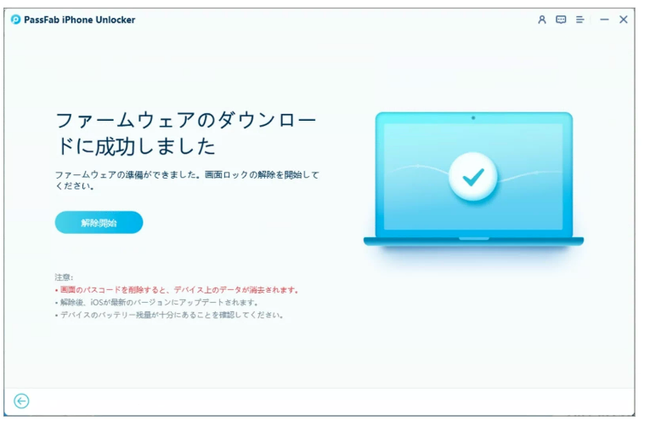
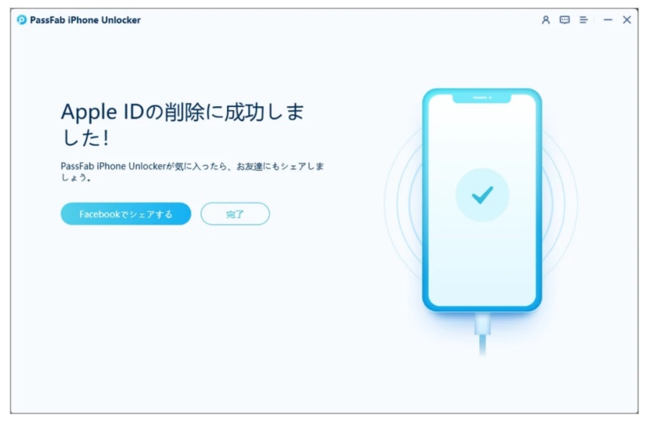
Step4:しばらくすると、Apple IDの削除が終了します。
方法2:iOSデバイスからiCloudアカウントを削除する
Step1:ホーム画面から、「設定」―「iCloud」―「名前」―「デバイス」に進みます。
Step2:登録を削除するデバイスの「アカウントから削除」をタップします。
また、iCloud.comにアクセスすれば、ウェブサイトからもデバイスを削除できます。「設定」―「Myデバイス」から対象のデバイスを選択して削除します。
追加情報: iPhoneからiCloudを削除する方法は?
iCloudアカウントを削除すると、iCloudに保存されているデータも削除されてしまいます。削除する前には、データをバックアップしてください。また、iCloudのアカウント自体は消去せずに、iPhoneなどのデバイスから削除するだけにすることもできます。この場合、情報がiCloudのサーバーに残るので、Apple IDでログインすれば別のデバイスから接続することができます。
Step1:iPhoneで設定アプリを開き、「Apple ID」をタップして下へスクロールし、「サインアウト」をタップします。
Step2:Apple IDのパスワードを入力して、iCloudアカウントをオフにします。
Step3:コピーを残す項目を選択することもできます。最後に「サインアウト」をタップします。
まとめ
今回は古いiPhoneをiCloudアカウントから削除する方法について詳しく紹介いたしました。各iCloudアカウントには、使用しているAppleデバイスが紐づけられていています。デバイスとiCloudアカウントの紐づけは簡単にセットアップできる一方、Appleデバイスを処分してもそのままになっているケースも多いようです。使用しない古いデバイスを登録したままにしておくと、セキュリティ上のトラブルの原因となるため、デバイスを処分したり、譲る際にはデバイスの登録をiCloudから削除する必要があります。一方、Apple IDのパスワードが分からなくなったり、中古で購入したiPhoneに前の所有者のApple IDが残っていた場合には、パスワードが必要になります。特に中古で購入するなど、前の所有者のパスワードが分からない場合には、パスワードなしでiCloudアカウントを削除する専用ツールが必要になります。今回ご紹介した専用ツールPassFab iPhone Unlockerは、画面のガイダンスに沿って、数ステップで簡単、高速にiPhoneのパスワードを解除することができる強力なツールです。このソフトウェアは、iPhoneの画面ロックをパスワードなしで解除することもできます。Apple IDのパスワードが分からなくてお困りの場合は、ぜひお試しください。
関連記事
自宅でもiPhone 画面 ロックを解除する裏ワザ
https://www.passfab.jp/unlock-iphone/tips-to-unlock-iphone-screen.html
初期化せずにiPhone パスコードを解除する方法
https://www.passfab.jp/unlock-iphone/unlock-iphone-passcode-without-initialization.html
Apple IDパスワードが合ってるのにサインインできない場合の対処法【初心者でも簡単!】
https://www.passfab.jp/unlock-iphone/failed-to-unlock-apple-id-with-right-password.html