

Androidデータ復元方法:https://bit.ly/3O3htFj
Androidデータ復元アプリ「UltData for Android」は新バージョンに更新しました。
本記事は、特に初心者の方向けに、GoogleバックアップからAndroidデータを復元する具体的な方法について解説していますので、必要な方は必ずご参照ください。
Androidデータ復元アプリを使って復元する
専門的なアプリ「UltData for Android」を使って、Google ドライブから連絡先、メッセージ、通話履歴、カレンダー、WiFiなどのデータを迅速に復元できます。 復元する前に、データの内容を確認し、必要なデータを選択的に復元することができます。
ここでは、その具体的な手順を説明します。 不明な点があれば、24時間対応のカスタマーサービスに相談することができます。
UltData for Android 無料ダウンロード:https://bit.ly/3O3htFj
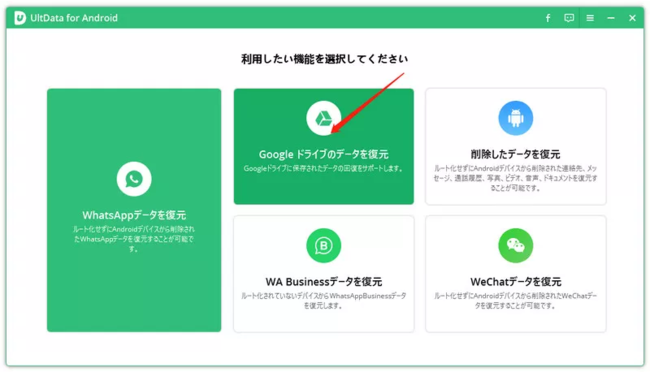
手順1:「Google ドライブのデータを復元」機能を選択
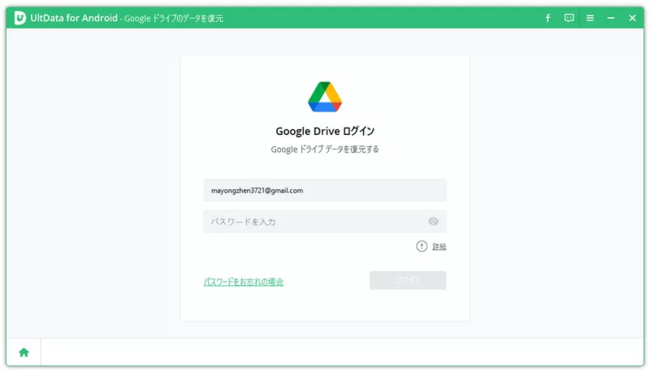
手順2:Googleのアカウントにログイン
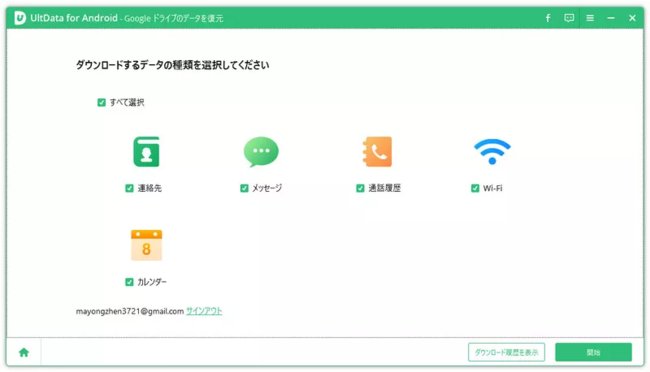
手順3:ファイルの種類を選択し、スキャンを開始
手順4:Googleのデータのプレビューとダウンロード
UltData for Android 無料体験:https://bit.ly/3O3htFj
Googleアカウントを使用してAndroidのデータを復元する
Googleアカウントで復元する場合は、連絡先、写真、動画、メッセージ、アプリなどの種類があります。
Step1.Googleアカウントをログインする
Step2.バックアップしたAndroidデータを選択して復元する
まとめ
以上がアンドロイドデータ復元の方法です。UltData for Androidを体験したい方は、以下のリンクから無料でダウンロードしてください。
UltData for Android 公式サイト:https://bit.ly/3O3htFj
【おすすめ記事】
アンドロイドから完全に削除した写真を復元する方法
https://www.tenorshare.jp/android-data/recover-deleted-photos-from-android.html
初期化したAndroidスマホからデータを復元する方法
https://www.tenorshare.jp/android-data/recover-data-from-initialized-android.html
Androidスマホで消えた電話帳を復元する方法【6選】
https://www.tenorshare.jp/android-data/restore-deleted-contacts-on-android.html
株式会社Tenorshareについて
UltData for Android公式サイト:https://bit.ly/3O3htFj
公式Twitter(ツイッター):https://twitter.com/Tenorshare_JP
公式YouTubeチャンネル:https://www.youtube.com/c/TenorshareJapan