

iPhoneデータ復元 - UltData 公式サイト:https://bit.ly/3Y26BM3
iPhoneデータ復元 - UltData は新バージョンに更新しました。今回はiPhoneメモ復元機能を最適化しました。
iPhoneのメモが突然消えてしまったり、間違って大切なメモを削除してしまったり、機種変更でメモが移動しなかったりすると、どうしてもメモを復元したくなりますよね。そこで、この記事では、iPhoneのメモから消した文字を戻す対処法について説明します。また、バックアップなしで復元する方法もあります。
目次
対処法1:「最近削除した項目」から削除したiPhoneメモを復元する
対処法2:バックアップなしでiPhoneのメモから消した文字を戻す
対処法3:メールサーバーから削除されたiPhoneメモを復元する
対処法4:iCloud バックアップから1日前のiPhoneメモを戻す
対処法5:iTunes バックアップから完全削除されたiPhoneメモを復元する
対処法1:「最近削除した項目」から削除したiPhoneメモを復元する
iPhoneのメモを誤って削除した場合、そのメモは「最近削除した項目」フォルダーに30日間保存されます。「最近削除した項目」をクリックすると、簡単に復元することができます。
手順1:「メモ」→「最近削除した項目」を選択します。
手順2:復元したいメモを選択し、「移動」をクリックすると、メモフォルダに復元されます。
対処法2:バックアップなしでiPhoneのメモから消した文字を戻す
iPhoneのメモが「最近削除した項目」にない場合、iPhoneメモ復元ソフト「UltData」を使って、削除されたメモを復元することをお勧めします。バックアップがなくても、簡単にデータを復元できます。
UltData 公式サイト:https://bit.ly/3Y26BM3
ステップ1:「iOSデバイスから復元」をクリックします。
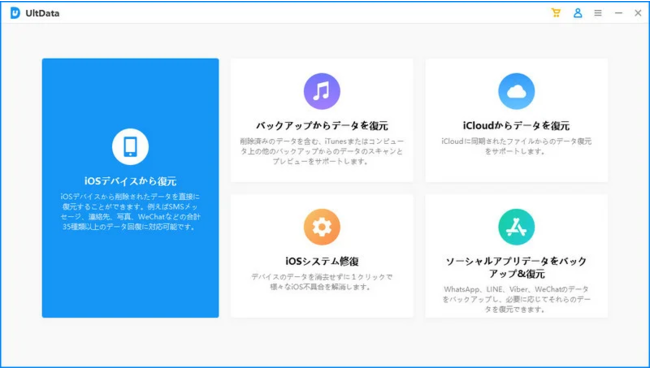
ステップ2:「メモと添付ファイル」をチェックし、[スキャン]を押します。

ステップ3:メモを選択し、復元したいデータを選択して「PCに復元」をクリックします。
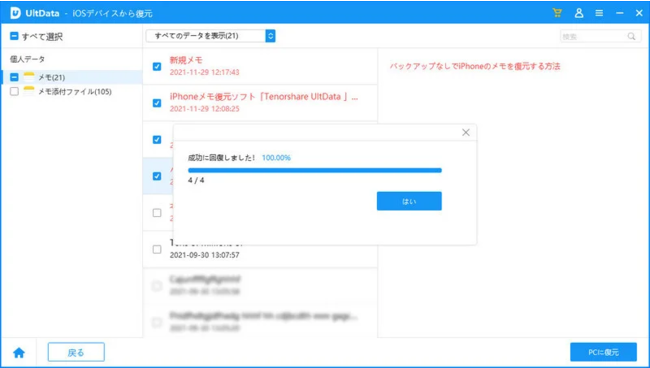
UltData 公式サイト:https://bit.ly/3Y26BM3
対処法3:メールサーバーから削除されたiPhoneメモを復元する
iPhoneのメモはアプリに保存されるだけでなく、メールサーバーに自動的にバックアップされる場合があります。では、その回復方法をみてみましょう。
手順1:iPhoneの設定から「アカウントとパスワード」→「契約しているメールサーバー」をクリックすると、メモ帳の項目が表示されます。
手順2:すでにONになっている場合は、メールサーバーに自動的に保存される可能性が高いです。
対処法4:iCloud バックアップから1日前のiPhoneメモを戻す
iCloudは、iPhoneのメモをバックアップするのにとても便利で、多くの方に利用されています。 iCloudのバックアップがあれば、削除したメモを復元することは可能です。
対処法5:iTunes バックアップから完全削除されたiPhoneメモを復元する
パソコンでiPhoneのバックアップを定期的に取っている場合は、iTunesのバックアップから消えたメモを復元できます。
[動画: https://www.youtube.com/watch?v=0fj2F6YJSWE ]
おすすめ記事
【iOS16対応!】iPhone写真を復元する6つの方法
https://www.tenorshare.jp/iphone-photo/top6-ways-to-recover-deleted-photos-on-iphone.html
iPhoneで消えたLINEのトーク履歴を復元する方法
https://www.tenorshare.jp/ios-data-recovery/recover-deleted-line-talk-from-ios.html
【2023年4選】iPhoneのメールを復元する方法
https://www.tenorshare.jp/ios-data-recovery/iphone-mail-recovery.html
株式会社Tenorshareについて
公式サイト:https://www.tenorshare.jp
公式Twitter:https://twitter.com/Tenorshare_JP
公式YouTubeチャンネル:https://www.youtube.com/c/TenorshareJapan
公式TikTok:https://www.tiktok.com/@tenorsharejapan