

【PassFab Android Unlocker 】公式サイト:https://bit.ly/3HtSuI7
【PassFab Android Unlocker 】は5月31日にMac2.1.2に更新しました。このバージョンはいくつかのバグを修復しました。
ギャラクシーの画面ロックを設定すると、あらかじめ決めたパターンやパスワードなどの入力なしに解除できないため第三者にデータを見られる可能性が低くなります。ギャラクシーのセキュリティを強化する画面ロックですが、ロック解除の方法を忘れた場合はどうするべきでしょうか。本記事では、ギャラクシーのロックを解除する方法をご紹介します。
目次
ギャラクシー 画面ロックの設定方法は
ギャラクシー ロックを解除する裏ワザは?
方法1:専門ツールPassFab Android Unlockerでロックを解除する
方法2:Androidの「端末リモート追跡」を利用
方法3:デバイスマネージャーを使用
方法4:Googleログイン
方法5:工場出荷時の状態にリセット
まとめ
関連記事
ギャラクシー 画面ロックの設定方法は
まずは、ギャラクシーの画面ロックを設定する方法を解説します。
Step1:設定からロック画面を選択します。
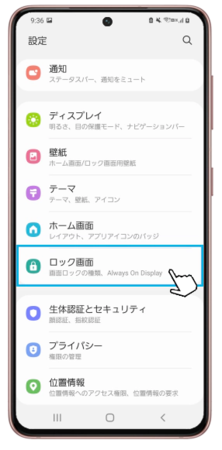
Step2:「画面ロックの種類」をタップします。

Step3:ロックの種類を選び、画面のガイドに従って設定します。

Step4:画面ロック時の通知表示に関する設定をして「完了」を押します。

Step5:「同意する」をタップします。
ギャラクシー ロックを解除する裏ワザは?
次は、ギャラクシーのロックを解除する5つの方法をご紹介します。
方法1:専門ツールPassFab Android Unlockerでロックを解除する
【PassFab Android Unlocker 】無料ダウンロード:https://bit.ly/3HtSuI7
Androidデバイスのロック画面に特化した専門ツールPassFab Android Unlockerは、パスワードの入力など一切なしでギャラクシーのロックを解除できます。
PassFab Android Unlockerの機能は以下のとおり:
パターン、PIN、指紋、パスワードの画面ロックを解除
Samsung初期デバイスの画面ロックをデータ損失なしで解除(Windowsのみ)
パスワードなしでAndroidデバイスをリセット
SamsungデバイスのGoogle認証をバイパス
では、さっそくPassFab Android Unlockerを無料ダウンロードして利用しましょう。
Step1:PassFab Android Unlockerを起動し「画面ロックを解除」を選択後、USBケーブルでAndroidデバイスをパソコンに接続します。
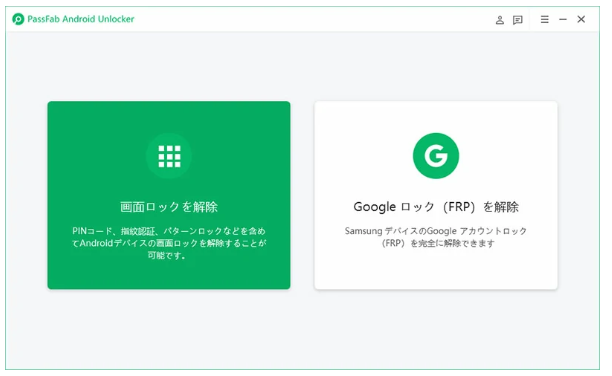
Step2:「画面ロックを解除」を選択します。
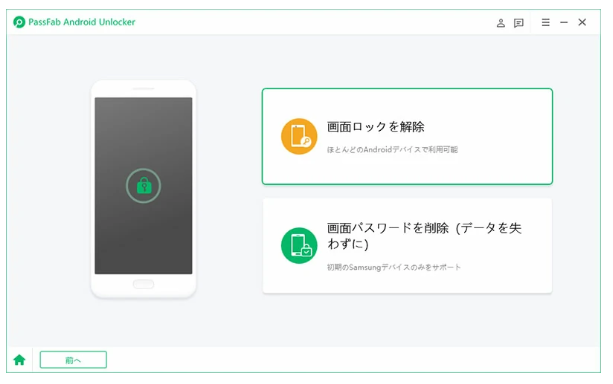
Step3:ご利用上の注意を確認し「開始」を押します。
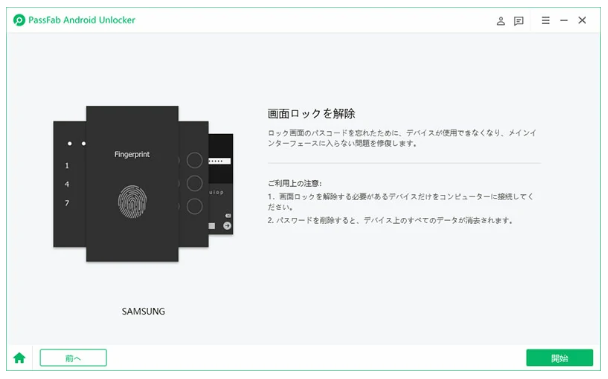
Step4:画面ロックの解除が開始されます。

Step5:ガイドに従ってデバイスをリカバリーモードにします。

Step6:画面ロックが解除されます。
詳しい操作方法は次の動画をご参考ください
【PassFab Android Unlocker 】無料ダウンロード:https://bit.ly/3HtSuI7
方法2:Androidの「端末リモート追跡」を利用
ギャラクシーで利用できる「端末リモート追跡」から画面ロックを解除できますが、ロックを解除するデバイスが以下の要件を全て満たしている必要があります。
電源が入っている
ネットワークに接続している
ギャラクシーアカウントにサインインしている
リモートコントロールの設定をオンにしている
Step1:ブラウザからfindmymobile.samsung.comにアクセスしてサインインをクリックします。

Step2:Eメールとパスワードを入力してサインインを押します。

Step3:ロック解除を選択します。
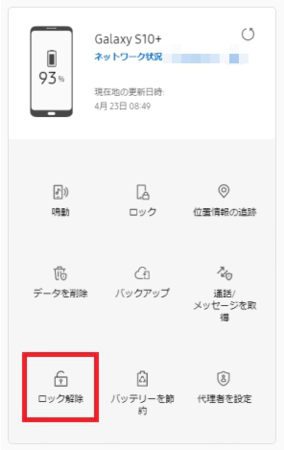
Step4:ロック解除をクリックします。
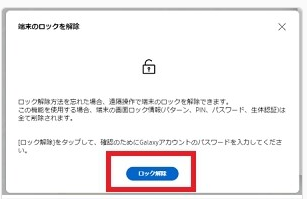
Step5:パスワードを入力して次へを押します。

Step6:ギャラクシーのロックが解除されます。
方法3:デバイスマネージャーを使用
ギャラクシーに連携しているGoogleアカウントのIDとパスワードがわかるならば、デバイスマネージャーを使ってロック解除の仕方を忘れた問題を解決できます。ギャラクシーが次の要件を満たしているか確認してから作業を始めましょう。
電源が入っている
ネットワークに接続している
位置サービスの設定をオンにしている
Googleアカウントにサインインしている
Step1:他のデバイスにAndroidデバイスマネージャーをインストールしGoogleアカウントとパスワードを入力してサインインします。
Step2:画面ロックを解除したいギャラクシーを選択して消去をタップします。
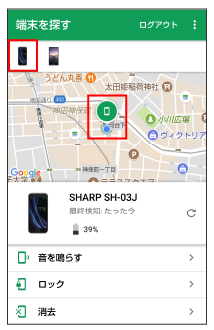
Step3:注意事項を確認して消去を押します。

方法4:Googleログイン
ブラウザからGoogleのFind My Deviceにログインしてギャラクシーの画面ロックを解除できますが、デバイスは以下の要件を満たしている必要があります.
電源が入っている
ネットワークに接続している
位置サービスの設定をオンにしている
Googleアカウントにサインインしている
Step1:ブラウザでFind My Deviceにアクセスし、Googleアカウントとパスワードを入力してログインします。
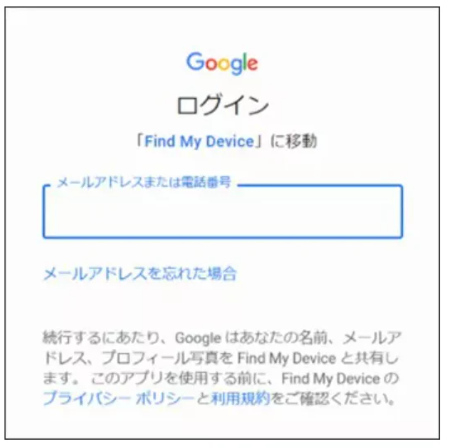
Step2:画面ロックを解除したいデバイスを選択して消去を押します。

方法5:工場出荷時の状態にリセット
ギャラクシーの画面ロック解除できない場合は、デバイスを工場出荷時の状態にリセットして解決できます。リセットするとギャラクシーに保存されているデータは消えますが、バックアップがあれば復元が可能です。
Step1:電源ボタンと音量下ボタンを同時に長押しします。
Step2:画面が暗くなったら音量下ボタンを放し、音量上ボタンを押します。
Step3:リカバリーモードが起動したら音量下ボタンを押して「Wipe data/factory reset」に移動し、電源ボタンを押します。

Step4:「Factory reset」を選択すると初期化が始まります。

まとめ
以上のように、今回はギャラクシーのロックを解除する方法をいくつかご紹介しました。専門ツールPassFab Android Unlockerは画面の指示に従って操作するだけでギャラクシーのロックが解除できますので、裏ワザとも呼べる簡単な解除法です。GoogleやSamsungのパスワードは不要、満たすべき要件も無いため様々な状況下で画面ロックの解除にお使いいただけます。
関連記事
【2022年最新】アンドロイドを強制初期化する方法
https://passfab.hatenablog.com/entry/2022/06/10/102621?_ga=2.240884227.1499547793.1655263097-1026642133.1650355608
Samsung Galaxy S22の発売日の情報及び画面ロック解除裏ワザ
https://www.passfab.jp/samsung-s22/unlock-galaxy-s22.html
AnAndroidロックを解除する最高な裏ワザdroidロックを解除する最高な裏ワザ
https://www.passfab.jp/android-unlock/the-trick-to-unlock-android.html
Samsung Galaxy S22】のスペック及びロックが解除できない場合の対処法
https://www.passfab.jp/samsung-s22/unable-to-unlock-samsung-s22.html