

AnyUnlock公式サイト:https://bit.ly/3SdrMrm
【AnyUnlock】は新バージョン2.0.0.3に更新しました。このバージョンは言語ファイルを修復し、安定性を改善しました。
iOSデバイスに保存されているアカウントとパスワードは複数あります。アカウントやパスワードを忘れてしまった経験は誰もが一度あるかもしれません。
iPhone/iPadでログインする際のアカウントやパスワードを忘れてしまった場合の対応方法をご紹介します。
AnyUnlockとは
AnyUnlockはiOSユーザー向けのパスワード管理/解除ツールです。専門的な知識は不要で、パスワードに関する問題を簡単に解決できます。
AnyUnlockは無料でiPhone/iPadのパスワードをスキャンできます。Wi-Fiパスワード、ウェブサイトとアプリでログインしたアカウントとパスワード、Googleメールアカウント、クレジットカード情報、スクリーンタイムパスワードなど、様々なパスワードを解析可能です。
AnyUnlockについてもっと詳しく:https://bit.ly/3SdrMrm
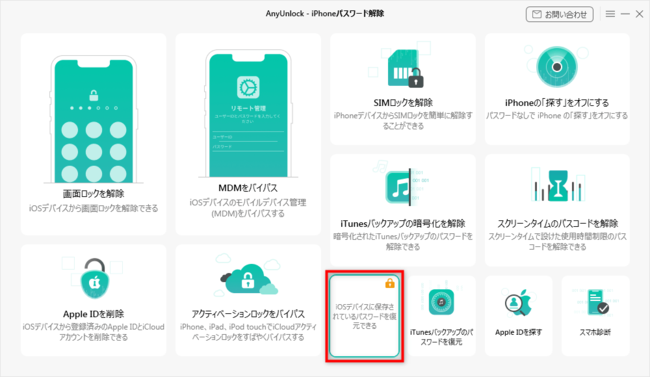
AnyUnlockで自分のパスワードを見る方法
それでは、AnyUnlockを使って、iPhoneに保存されているパスワードを確認する方法をご紹介します。
Step 1: AnyUnlockをダウンロードして起動します。
AnyUnlockをダウンロード:https://bit.ly/3SdrMrm
Step 2: iPhoneをUSBケーブルでパソコンと接続してから「iOSパスワード管理」をクリックします。
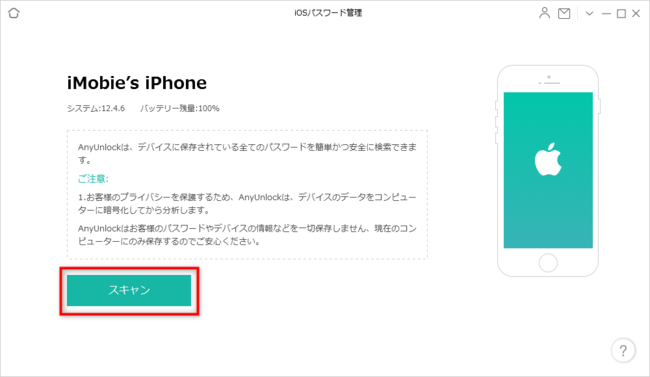
Step 3: 表示された画面で「スキャン」をクリックしてiPhoneを暗号化してバックアップします。
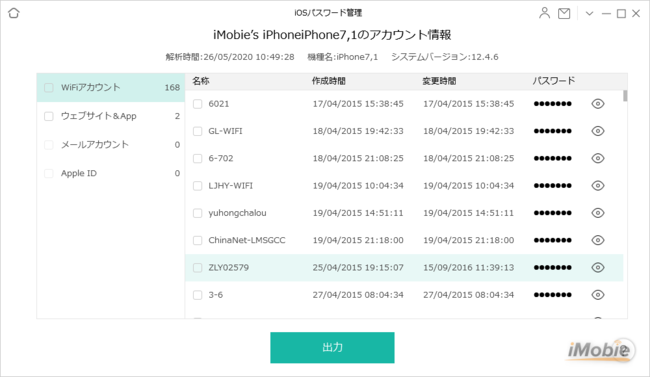
Step 4:解析のプロセスが終了してから、探したアカウントとパスワードを確認することができます。
Step 5: 「出力」ボタンをクリックしたら、選択したパスワードをCSV形式でパスワードに転送できます。
動画版は次のビデオをご参考に:
[動画: https://www.youtube.com/watch?v=IuNBDGwRisc ]
とても簡単でしょう。今すぐAnyUnlockの無料機能を体験してみましょう!
AnyUnlock公式サイト:https://bit.ly/3SdrMrm
【まとめ】
パスワードをメモに書き留めるのが一番です。どうしてもパスワードを忘れてしまうケースがあれば、AnyUnlockの便利機能を利用してパスワードを安全に管理し、快適にインターネットを楽しみましょう。
AnyUnlock公式サイト:https://bit.ly/3SdrMrm
【関連記事】
iPhoneのパスワードを簡単に管理する3つの方法
https://www.imobie.jp/iphone-unlocker/manage-iphone-password.htm
iPadアクティベートできない問題を徹底的に解決
https://www.imobie.jp/icloud-unlocker/cannot-activate-ipad.htm
iTunesバックアップの暗号化を解除する5つの方法
https://www.imobie.jp/support/decrypt-itunes-backup-password.htm