

【PassFab FixUWin】公式サイト:https://bit.ly/3QAV0kt
【PassFab FixUWin】は1月17日より最新バージョンに更新しました。このバージョンでは、いくつかのバグを修復し、使用の体験も最適化しました。
Windowsには、パソコンが正常に起動しない時に、自動で修復を行う機能が搭載されていますが、パソコンを起動した際に「自動修復を準備しています」と表示され、その画面から先に進まないという事象が発生することがあります。パソコンの操作ができない状態になってしまうため、対応方法に困ってしまう方もいるのではないかと思います。この記事では、Windowsパソコンで「自動修復を準備しています」の画面から進まない場合の対処法をご説明しますので、ぜひ参考にしてください。なお、ご紹介する対処法は、「自動修復でPCを修復できませんでした」と表示される場合にも応用できます。
目次
パソコンで「自動修復を準備しています」が表示された原因は?
原因1:パソコン内部に故障が出た
原因2:パソコンのシステムトラブルが起きている
原因3:パソコンがウイルスに攻撃されてしまった
「自動修復を準備しています」から進まない場合の対処法は?
対処法1:パソコンを修復する専門ソフトのPassFab FixUWinで修復する【一番お勧め】
対処法2:パソコンを強制終了する
対処法3:セーフモードで起動する
対処法4:システムを復元する
対処法5:パソコンシステムをリセットする
まとめ
関連記事
パソコンで「自動修復を準備しています」が表示された原因は?
まず、パソコンで「自動修復を準備しています」という画面が表示される原因をご説明します。
原因1:パソコン内部に故障が出た
パソコンを構成する部品が経年劣化などにより故障していることが原因となっている可能性があります。なお、物理的な故障の場合には、ご自身で対処することが難しいため、パソコンのメーカーや専門の修理業者に相談することをおすすめします。
原因2:パソコンのシステムトラブルが起きている
Windowsのシステムトラブルが原因となっている可能性も考えられます。Windowsの自動修復プログラムに不具合が発生すると、自動修復の処理が進まず、「自動修復を準備しています」の画面から動かなくなることがあります。
原因3:パソコンがウイルスに攻撃されてしまった
Windowsがマルウェアなどのウイルスに感染したことが原因となる場合もあります。ウイルスによってWindowsの正常な起動が妨げられ、さらに自動修復プログラムが破損すると、自動修復のプロセスに移行できなくなることがあります。
「自動修復を準備しています」から進まない場合の対処法は?
それでは、Windowsパソコンで「自動修復を準備しています」の画面から進まなくなった場合の対処法をご紹介します。いずれの方法も、最新のWindows 11やWindows 10の他、それ以前のWindowsにも対応しています。
対処法1:パソコンを修復する専門ソフトのPassFab FixWinで修復する
【PassFab FixUWin】ダウンロード:https://bit.ly/3QAV0kt
まず最初にご紹介するのが、Windowsの修復専門ソフトであるPassFab FixUWinを利用して、パソコンの不具合を修復する方法です。PassFab FixUWinは、「自動修復を準備しています」の画面から動かなくなる事象だけではなく、画面がフリーズする事象や自動修復が終わらない事象などのさまざまなWindowsの不具合を、データを失うことなく簡単に修復できるソフトです。不具合の検知・修復プロセスが自動化されているため、煩雑な作業を手作業で行う必要がなく、専門的な知識がない方でも利用できます。まず、別のパソコンで起動ディスクを作成して、その起動ディスクで不具合のあるパソコンを修復します。
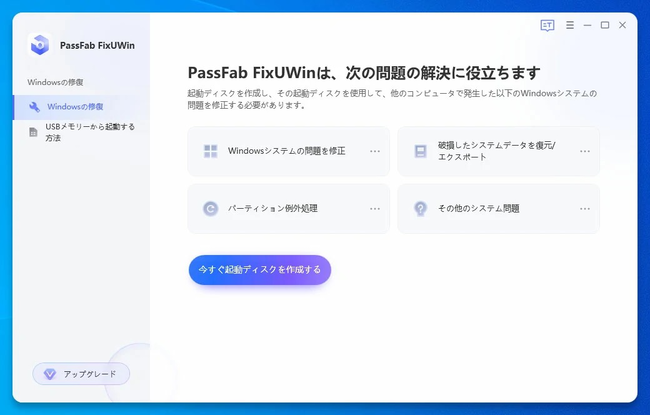
Step1:操作可能な別のパソコンでPassFab FixUWinを起動して、USBまたはCD/DVDを挿入し、「今すぐ起動ディスクを作成する」をクリックします。
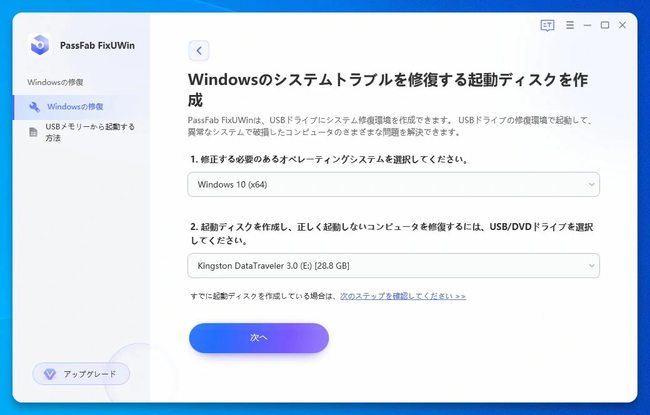
Step2:起動ディスクの種類(USBまたはCD/DVD)を選択して、「次へ」をクリックすると、起動ディスクが作成されます。
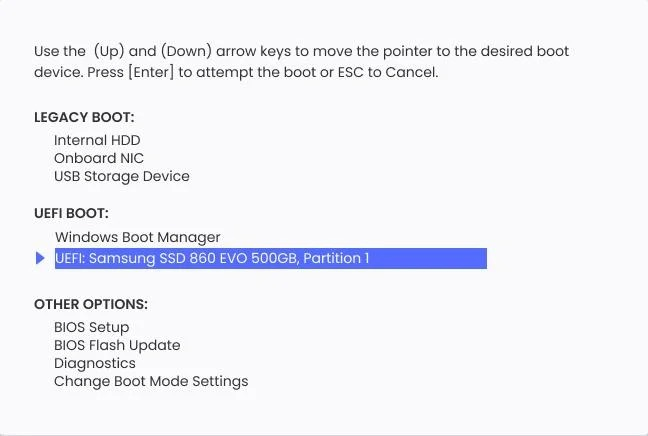
Step3:不具合を修復したいパソコンに、作成した起動メディアを挿入し、F12またはESCキーを連打して起動メニューを立ち上げます。
Step4:挿入した起動メディアを選択して、Enterキーを押します。
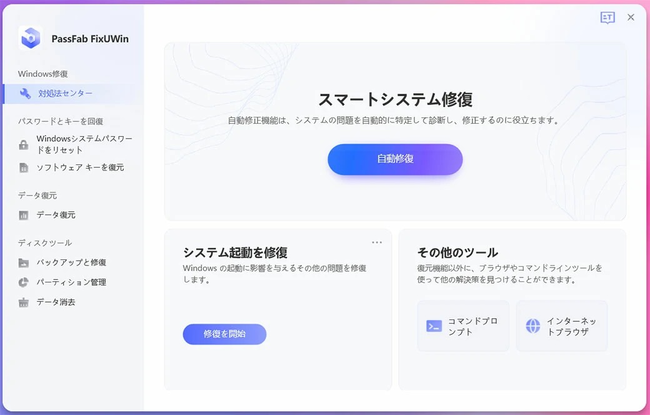
Step5:下記の画面で「自動修復」をクリックして画面の指示に従って操作すると、自動修復が完了しますので、パソコンを再起動して問題が解消されているか確認します。
【PassFab FixUWin】ダウンロード:https://bit.ly/3QAV0kt
対処法2:パソコンを強制終了する
続いて、パソコンを強制終了することで、問題が解決する場合がありますので、試してみましょう。電源ボタンを10秒ほど長押ししてパソコンの電源を切ったら、少し時間をおいてから電源ボタンを押して再度起動させます。
対処法3:セーフモードで起動する
パソコンを強制終了してみても問題が解決しない場合には、Windowsの診断用の起動モードである「セーフモード」でパソコンを起動して、問題の原因として疑われるソフトやドライバーを削除してみましょう。
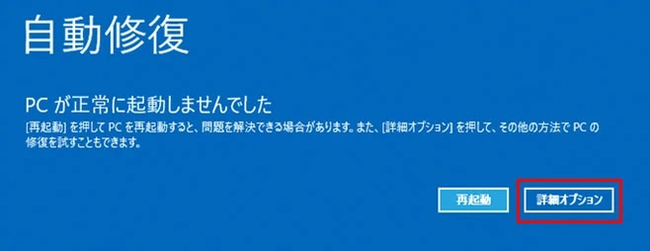
Step1:パソコンを3回強制再起動して、「自動修復」画面を表示させ、「詳細オプション」をクリックします。
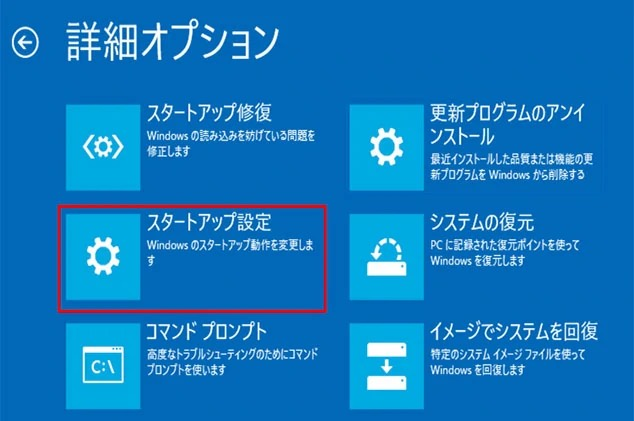
Step2:「トラブルシューティング」>「詳細オプション」>「スタートアップ設定」の順にクリックします。
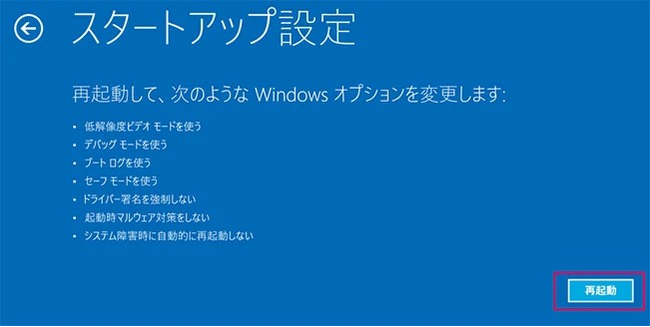
Step3:「再起動」をクリックします。
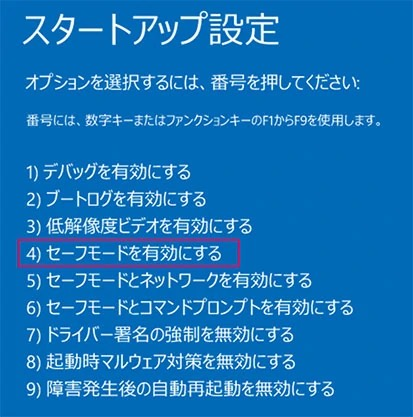
Step4:再起動後、下記の画面が表示されたら「4)セーフモードを有効にする」を選択して、問題の原因として疑われるソフトやドライバーを削除します。
対処法4:システムを復元する
パソコンに不具合が発生する以前に復元ポイントを作成している場合には、その時点の状態にパソコンを復元することで、問題を解決できることがあります。ただし、この方法を実行すると、復元ポイント以降のパソコンのデータが削除されます。
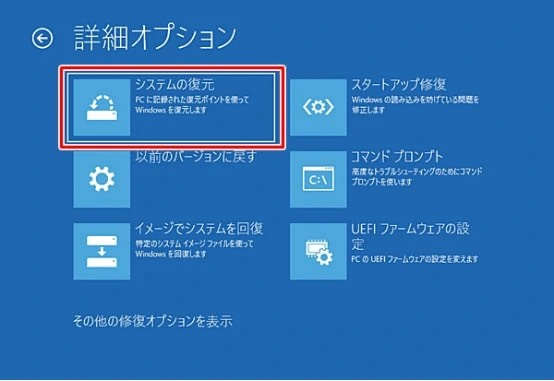
Step1:対処法3と同じ要領で「自動修復」画面を表示させたら、「詳細オプション」>「トラブルシューティング」>「詳細オプション」>「システムの復元」の順にクリックします。
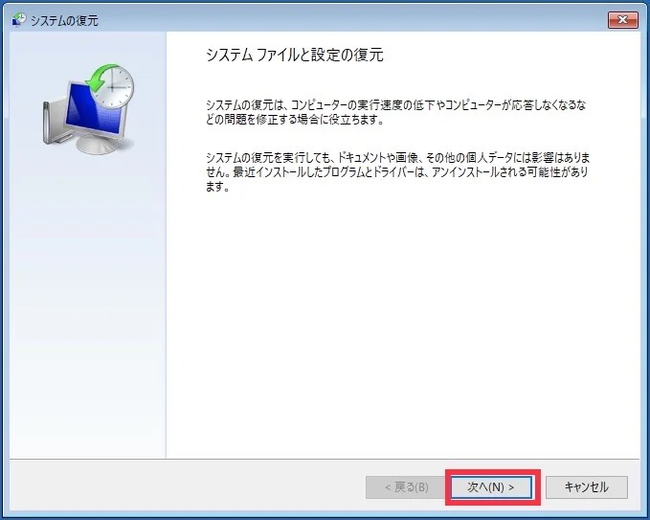
Step2:「システムファイルと設定の復元」画面で「次へ」をクリックすると復元ポイントの一覧が表示されますので、復元したいポイントを選択して、画面の指示に従って操作します。
対処法5:パソコンシステムをリセットする
上記の方法を試しても問題が解決しない場合には、パソコン内のデータを全て消去することになりますが、パソコンの初期化によって問題を解消できる場合があります。
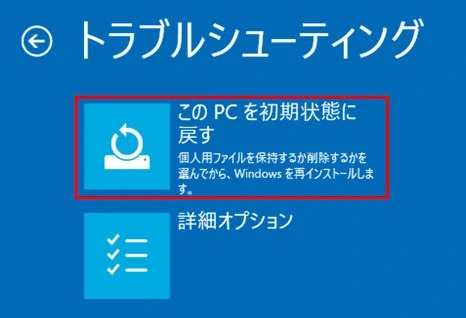
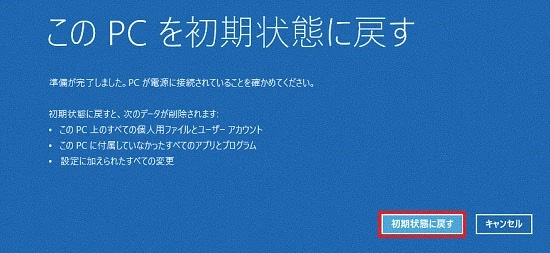
Step1:対処法3・4と同じ要領で「自動修復」画面を表示させ、「詳細オプション」>「トラブルシューティング」>「詳細オプション」>「このPCを初期状態に戻す」の順にクリックします。
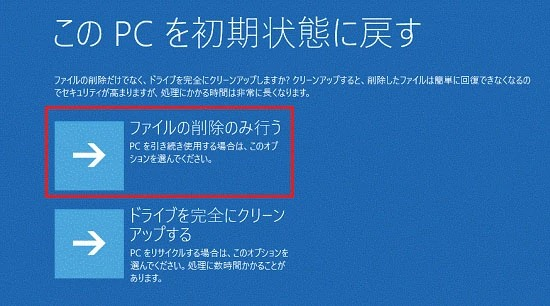
Step2:「すべて削除する」>「ファイルの削除のみ行う」の順に選択します。
Step3:「初期状態に戻す」をクリックします。
まとめ
この記事では、Windowsパソコンで「自動修復を準備しています」の画面から先に進まない場合の対処法をご紹介しましたが、パソコンの強制再起動で問題が解決しない場合には、専門ソフトのPassFab FixUWinを利用する方法がおすすめです。PassFab FixUWinを利用することで、シンプルな操作を行うだけで、パソコン内のデータを維持したまま、Windowsの不具合を自動で検知・修復できます。一方、セーフモードで問題の解決を図る方法は、ご自身で問題の原因となっているソフトやドライバーの見当をつけて削除する必要がある他、システムの復元やパソコンのリセットによる方法は、一部または全てのデータの消去を伴います。PassFab FixUWinは、修復の成功率が高い優秀なソフトですので、Windowsのトラブルでお困りの際はぜひお試しください。
関連記事
パソコンが起動しないけどロゴが出る時の対処法【Windows 10】
https://www.passfab.jp/computer-repair/pc-unable-to-start-with-logo.html
パソコンがフリーズした時の原因と対処法は?
https://www.passfab.jp/computer-repair/computer-freeze.html
dynabookパソコンが自動修復できない場合の対策
https://www.passfab.jp/computer-repair/dynabook-automatic-repair-failure.html