

【PassFab FixUWin】公式サイト:https://x.gd/BlO3L
PassFab FixUWinは7月31日より最新バージョンに更新しました。このバージョンではいくつかのバグを修復し、使用の体験を最適化しました。
本記事では、Windowsパソコンでブルースクリーンが発生して停止コード0xc00021aが表示される原因と対処法をご紹介します。停止コードは数種類ありますので、コードに応じた対処法を選ぶ必要があります。でも、パソコン初心者にとって、各コードに応じた正しい対処法を確認することはきっと難しいでしょう。そのため、ここでは、停止コード0xc00021aが出てWindows10が起動しない、正常に動かない時の原因と方法をそれぞれ詳しく解説いたします。
目次
停止コード 0xc00021aとは?
Windowsで停止コード 0xc00021aが出た場合の対処法
方法1:専門ソフトPassFab FixUWinで停止コード 0xc00021aを簡単に修復する
方法2:破損したシステムファイルを修正する
方法3:新たにインストールしたソフト・ハードウェアをアンインストールする
方法4:WindowsOSを再インストールする
方法5:周辺機器を外してみる
方法6:セーフモードで起動してみる
Windowsで停止コード 0xc00021aが出た原因は?
まとめ
停止コード 0xc00021aとは?
Windowsに問題が発生するとブルースクリーンになり、停止コードが表示されます。停止コードは数種類ありますが、0xc00021aは「WINLOGON_FATAL_ERROR(Windowsのログオンなどに関わるファイルの重大なエラー)」を意味します。
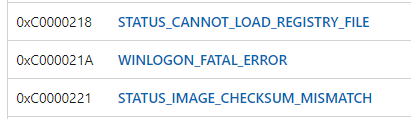
Winlogon.exeやcsrss.exeなどのプロセスが失敗した時に表示される可能性が高いエラーです。
・Winlogon.exe(Windowsログオンアプリケーション)はWindowsの起動や再起動、ログオンを制御する実行ファイルです。
・csrss.exe(クライアントサーバーランタイムプロセス)はWindowsの起動や動作に不可欠な実行ファイルです。
停止コード0xc00021aがWindows11/10/8/7で出た場合の対処法をご紹介します。
方法1:専門ソフトPassFab FixUWinで停止コード 0xc00021aを簡単に修復する
【PassFab FixUWin】無料ダウンロード:https://x.gd/BlO3L
専門ソフトPassFab FixUWinはWindows のブルー/ブラック スクリーン、Windows が起動しない、PC がクラッシュし続けるなど、200 以上のWindows関連の問題を自動で診断して修復する専門ソフトで、停止コード0x00021aを簡単に修復したい時におすすめの方法です。PassFab FixUWinを使うと、64 ビットまたは 32 ビットのシステム修復ディスクを無料で作成し、Windowsに出た不具合を自動的に修復できます。Windows11/10/8/7とサポートするバージョンの幅が広く、専門的な操作をせずにWindowsシステムを修復できるところが特徴です。
Step1:PassFab FixUWinは起動メディアの作成、問題のあるパソコンの立ち上げ、修復の開始という3ステップで利用できます。
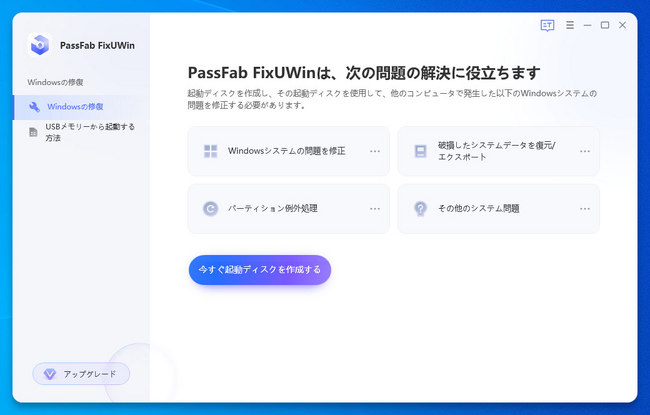
Step2:PassFab FixUWinを正常に動くパソコンにダウンロードして起動します。CD/DVDディスクまたはUSBフラッシュドライブをパソコンに挿入して「今すぐ起動ディスクを作成する」をクリックします。
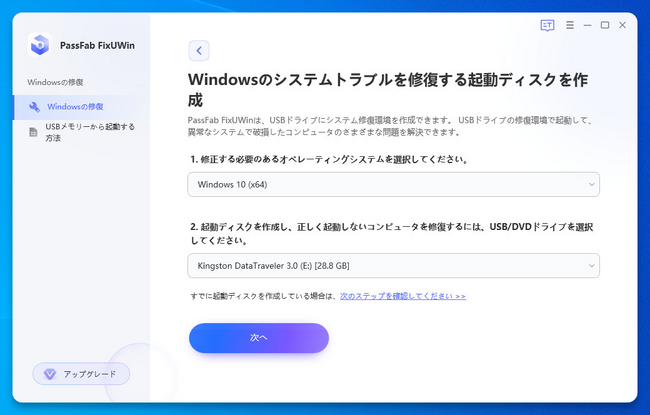
Step3:OSバージョンと起動ディスクを選択して「次へ」をクリックします。
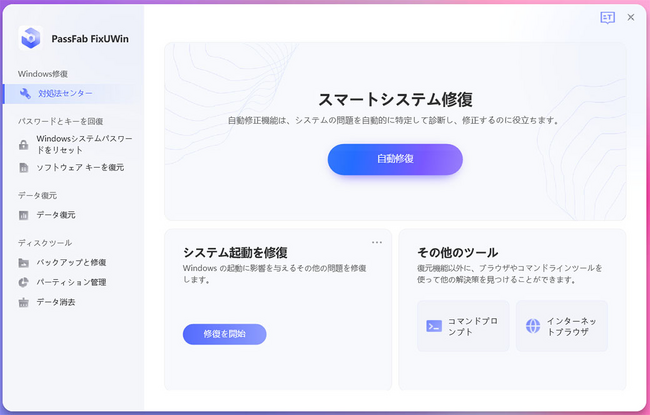
Step4:起動メディアを使った問題のあるパソコンを起動します。PassFab FixUWinのメニュー画面が表示されるので「自動修復」をクリックします。
【PassFab FixUWin】無料ダウンロード:https://x.gd/BlO3L
方法2:破損したシステムファイルを修正する
停止コード0x00021aはシステムファイルの破損によって起きる可能性が高いと言われています。「sfc/scannow」コマンドを実行して破損したシステムファイルを修復できないか試してみてください。
Step1:Windowsが操作できる場合はコマンドプロンプトを管理者権限で開きます。Windowsが起動しない時はWindows回復環境からコマンドプロンプトを起動させる必要があります。Windows回復環境を実行する方法はお使いの機種によって異なりますので、ご確認ください。
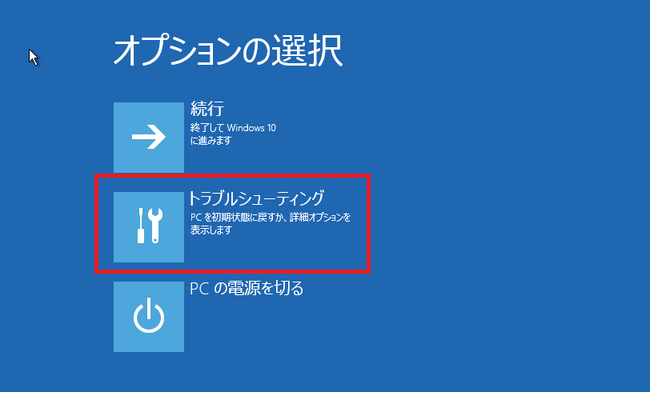
Step2:Windows回復環境の画面が表示されたら「トラブルシューティング」をクリックします。
Step3:「詳細オプション」を選択します。
Step4:「コマンドプロンプト」を選択します。
Step5:コマンドプロントが起動したらコマンド「sfc/scannow」を入力し、「Enter」キーを押して実行します。
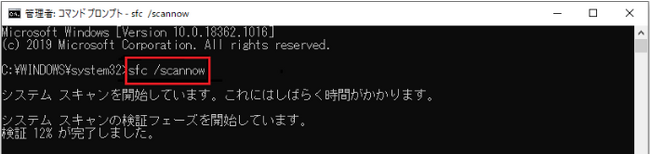
Step6:システムスキャンが完了すると結果が表示されます。
「破損したファイルが見つかり、それらは正常に修復されました。」と出た場合はシステムファイルの破損を修復できていますので、PCが正常に使用できるか確認しましょう。
「破損したファイルが見つかりましたが、それらの一部は修復できませんでした。」と表示され、停止コード0x00021aが改善されない時は他の対処法をお試しください。
方法3:新たにインストールしたソフト・ハードウェアをアンインストールする
停止コード0x00021aが表示されるようになる前にソフトウェアをインストールしたり、ハードウェアを追加したりした場合は、ソフトウェアやハードウェアが原因かもしれません。一度、新しく追加した部分を取り除き、不具合が改善されないか確認してみましょう。ソフトウェアに問題があるならば、セーフモードを使ってPCを起動できるはずです。PCを起動後、問題があると思われるソフトウェアをアンインストールしてください。
※セーフモードで起動する方法は対処法6で紹介しています。
方法4:WindowsOSを再インストールする
停止コード0x00021aなどの原因がWindowsOSにあるならば、WindowsOSを再インストールすると解決できる可能性があります。WindowsOSを再インストールするとPCは工場出荷時の状態に戻るため、保存されているデータは全て削除されます。
Step1:Windowsのインストールディスクを作成してPCにセットし、起動します。
Step2:いくつかの設定を決めると「今すぐインストール」を選択できるようになるので、クリックします。
方法5:周辺機器を外してみる
パソコンに接続している周辺機器によって停止コード0x00021aが引き起こされることがあります。そのため、周辺機器を全て取り外してからパソコンを起動し、ブルースクリーンが改善されないかチェックしてみてください。周辺機器を外すと問題が解決する場合は停止コード0x00021aの原因は周辺機器にあります。1つずつ周辺機器を取り付けながら、停止コード0x00021aが発生する原因のデバイスを探しましょう。
方法6:セーフモードで起動してみて、0x00021aを修復する
セーフモードとは最低限のシステム環境でパソコンを起動させるモードです。セーフモードで起動すると停止コード0x00021aが表示されない場合はパソコンの基本的な部分に問題はありません。インストールしたばかりのソフトウェアや新しく使い始めたハードウェアに停止コード0x00021aが発生する原因があるかもしれません。
Step1:Windows回復環境から「スタートアップ設定」を選択します。
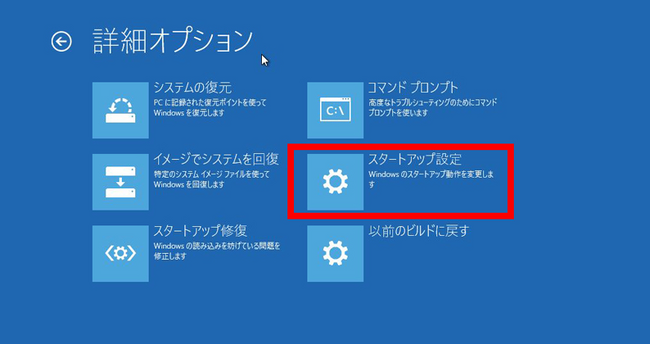
Step2:「再起動」をクリックします。
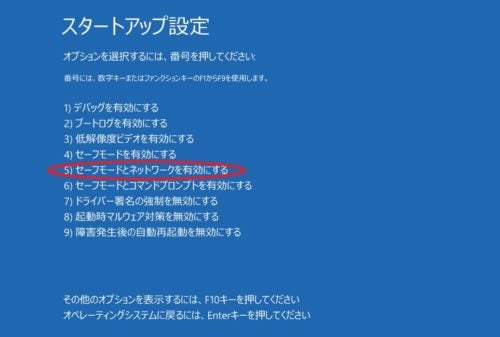
Step3:キーボードの「5」を押してセーフモードに切り替えます。
Windowsで停止コード 0xc00021aが出た原因は?
停止コード0xc00021aがWindows10などで表示される主な原因は実行ファイルのプロセス中に発生した重大なエラーと言われていますが、他の原因もあります。
原因1:システムファイルの破損または欠落
システムファイルに破損または欠落が起きるとwinlogon.exeやcsrss.exeなどを正常に実行できず、停止コード0xc00021aが表示されてブルースクリーンになる原因となります。
原因2:悪意のあるソフトウェアまたはウイルス
パソコンが悪意のあるソフトウェアまたはウイルスに感染すると停止コード0xc00021aなどの予期せぬ不具合に繋がります。広告が表示される、アプリが落ちるなどウイルス感染の症状がなかったか思い出してみてください。
原因3:システムのハードウェアに問題がある
新しくデバイスを追加した後に停止コード0xc00021aが発生した場合は、デバイスの取り付け時にシステムファイルが破損した可能性があります。また、外付けデバイスとの相性にも注意が必要です。
原因4:インストールされたソフトウェアの競合
停止コード0xc00021aが発生する前にソフトウェアをインストールしていませんか。インストールしたソフトウェアによっては互換性によってパソコンが正常に機能しなくなります。
まとめ
Windows11/10/8/7でブルースクリーンの原因になる停止コード0x00021aが表示される原因と対処法をご紹介しました。停止コードが表示された時は焦らずにコードをメモしてから対処法をご確認ください。Windows停止コードの種類は複数ありますので、コードに応じた対処法が必要です。停止コード0x00021a の原因がWindowsシステムであれば専門ソフトPassFab FixUWinを使うと簡単に修復できます。